Truesight#
Pour avoir le droit suiveillance/support sur Truesight.#
Veuillez trouver les étapes ci-dessous à travers 100% pratique. Sur Mytools
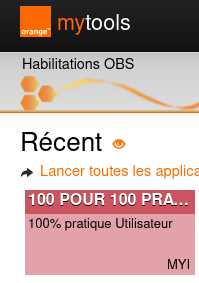
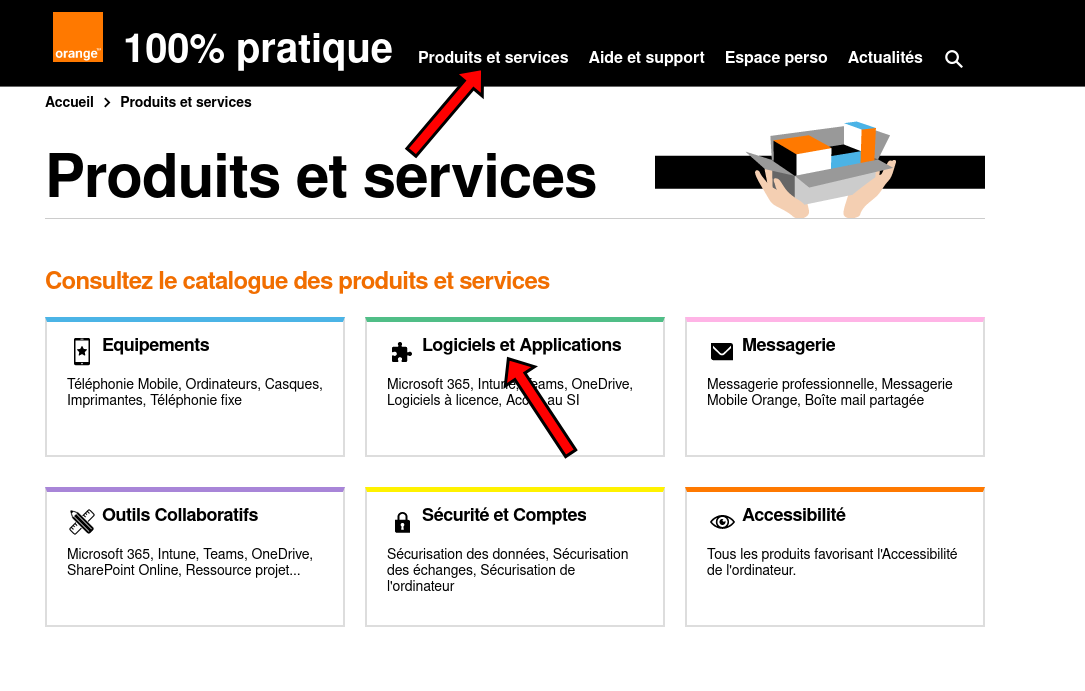
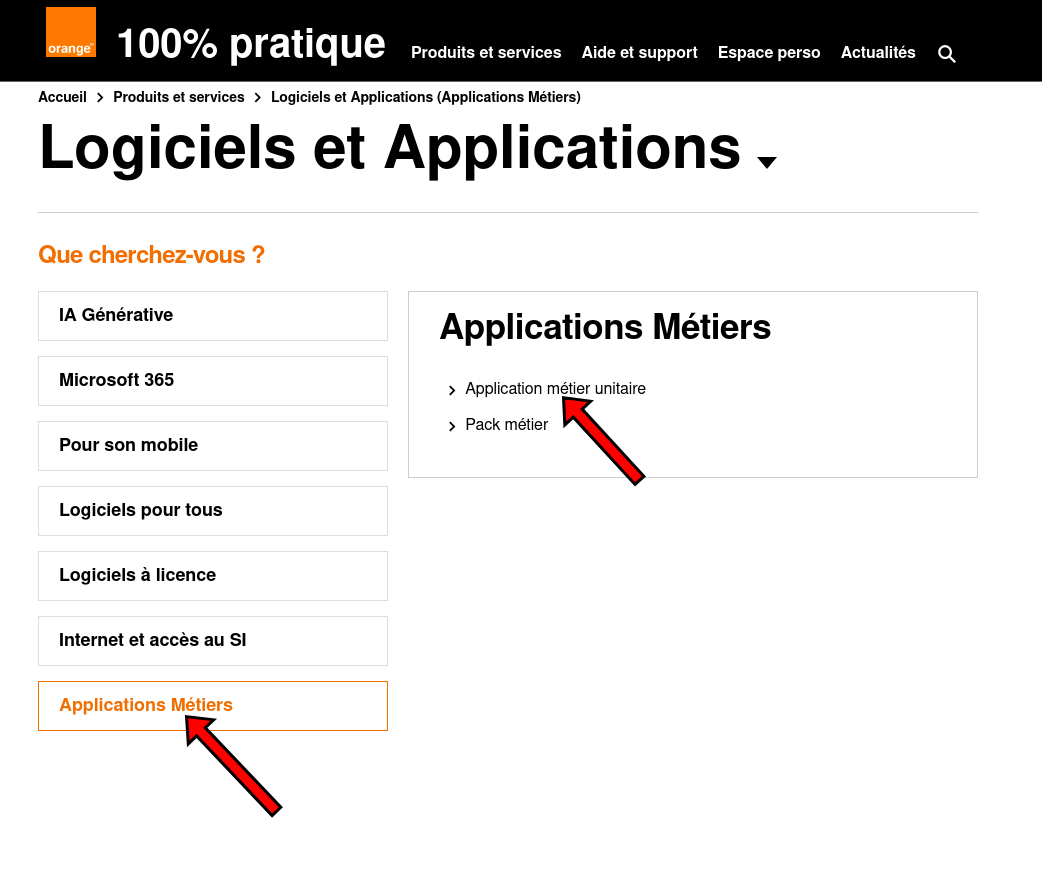
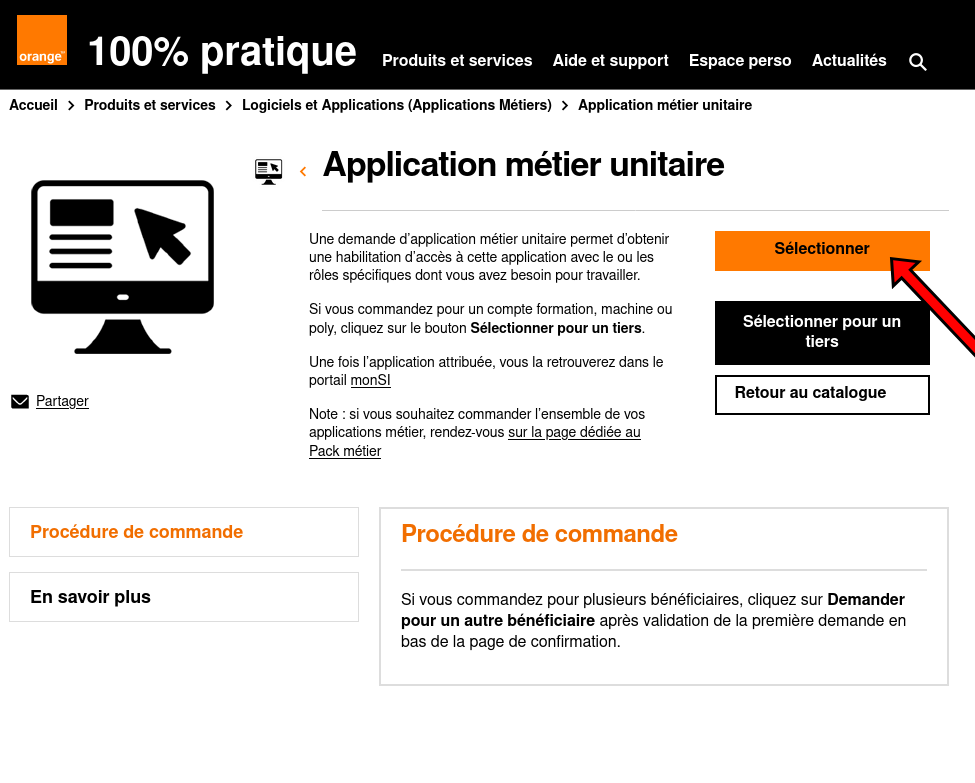
Saissir MGB pour la Recherche
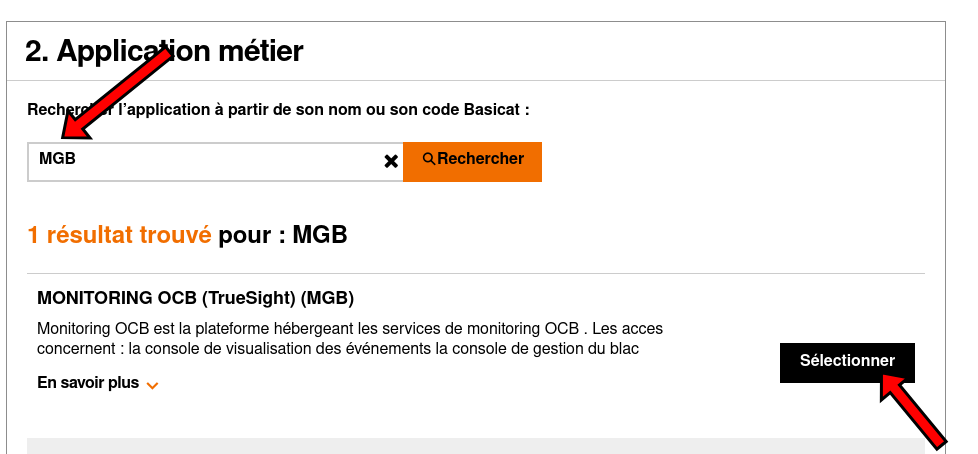
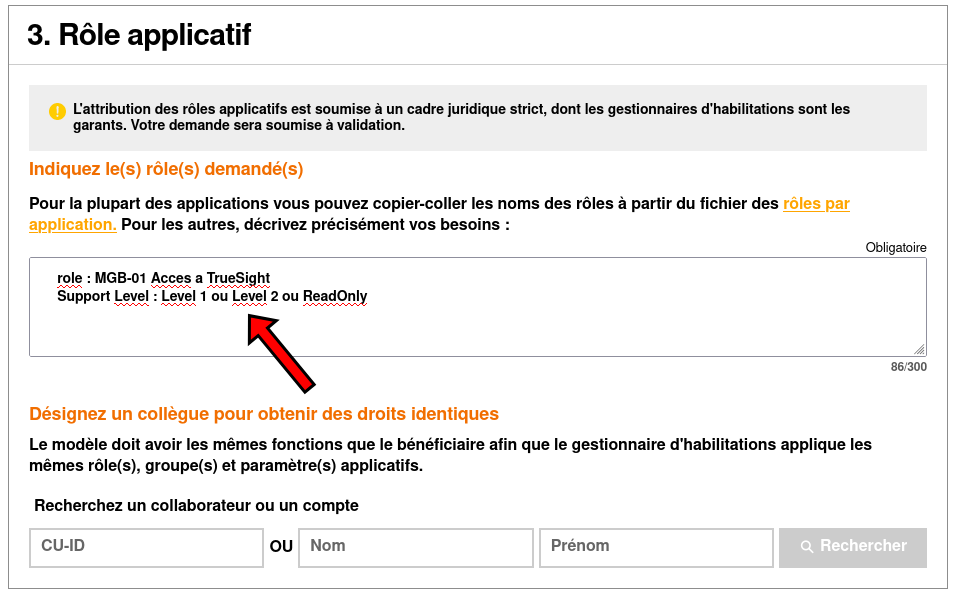
Saisissez le droit qui vous correspond ou saisissez le nom d’un de vos collègues pour avoir le même droit.
Toutes les équipes PF sont en mode "ReadOnly", à l'exception de l'équipe support.
    rôle : MGB-01 Acces a TrueSight
    Support Level : ReadOnly
    rôle : MGB-01 Acces a TrueSight
    Support Level : Level 2
Detailler sur les droits:

Modification des clés API#
Pour la gestion des changements, il est nécessaire de créer un ticket SWAN dans notre catalogue OCB OPS INFRA > Operations > MONITORING. Plus detaillé
Incident#
Activation du support L2#
Dans le cadre de l'incident Treusight, nous devons créer un ticket OCEANE dans un premier temps pour activer l'équipe EDS ATQIQM et demander l'activation du niveau 2 au moment de la création du ticket.
Pour soutenir les utilisateurs peu familiers avec OCEANE, il est possible d'activer le Service Desk L1 en procédant comme suit :
    - Envoyer un email à ocb.mssupport@orange.com (Service Desk Global L1 OCB)
    - Expliquer le problème avec des détails et des captures d'écran, si pertinent
    - Indiquer la sévérité de l'incident
    - Demander que l'incident soit affecté à l'équipe Monitoring L2 - EDS ATQIQM
Activation du support L3#
Pour activer les spécialistes du niveau 3, un ticket OCEANE est prérequis et demander l'activation du niveau L3 au moment de la création du ticket, puis un ticket Jira pour accélérer la procédure.
À partir du 1er avril, les utilisateurs devront soumettre leurs demandes sur JUR au lieu de Web UR pour obtenir le support de        l'équipe Monitoring L3. Tous les utilisateurs qui ouvriront un dossier sur Web UR recevront une notification leur demandant de créer un dossier sur JUR.

Web UR restera ouvert pour traiter les demandes déjà ouvertes jusqu'à leur clôture.

Comment l'utiliser ? Le demandeur ouvre l'espace JUR via le lien suivant.
Création ticket jira:
https://portail.agir.orange.com/servicedesk/customer/portal/88
Pour plus d'informations et de détails, n'hésitez pas à consulter la documentation JUR sur l'espace Confluence via le lien suivant :
https://espace.agir.orange.com/pages/viewpage.action?pageId=1557699443
Ou à contacter Marc Farid, SDM Monitoring (marc.farid@orange.com)