Casadir & MIP#
Pour avoir le droit Casadir & MIP#
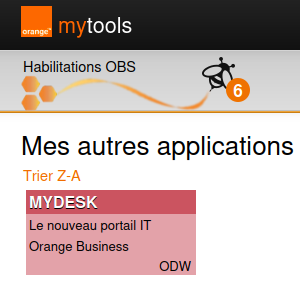
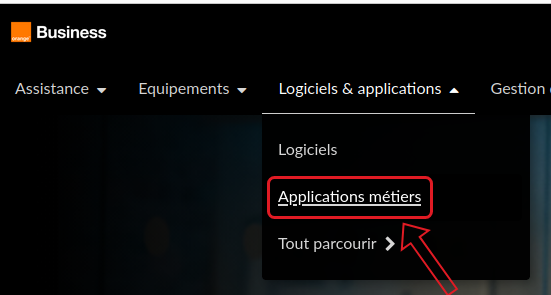
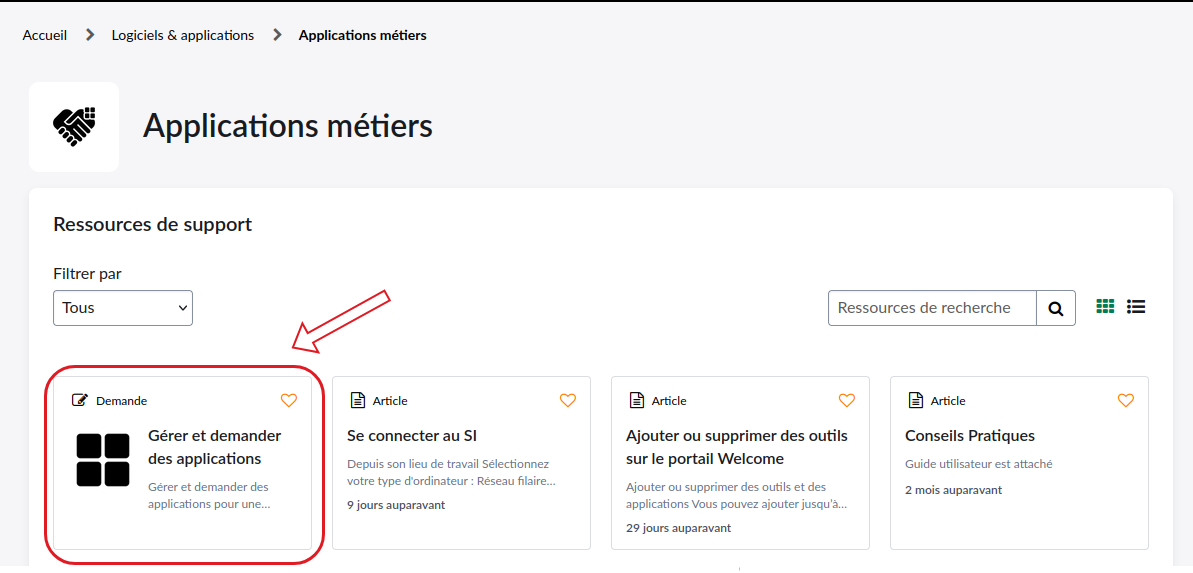
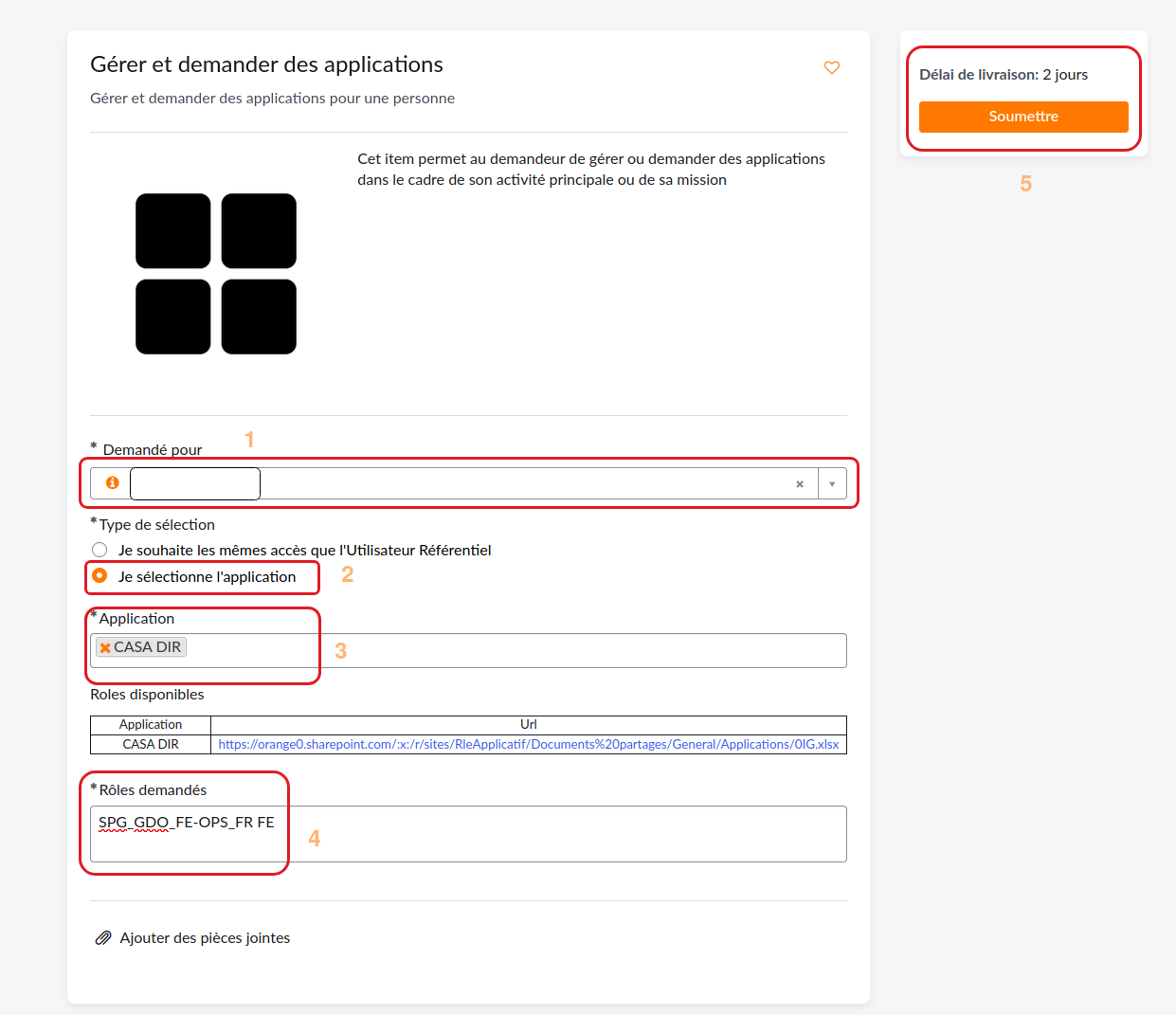
Veuillez trouver les étapes ci-dessous à travers mydesk. Sur Mytools
Par défaut, nous utilisons le rôle 'SPG_GDO_FE-OPS_FR', correspondant à l’équipe de support FE en France. Si vous utilisez un autre rôle, veuillez le rechercher dans la liste proposée.Population Group full list
Vous ne pourrez pas poursuivre la procédure sans que le compte Casadir soit prêt.
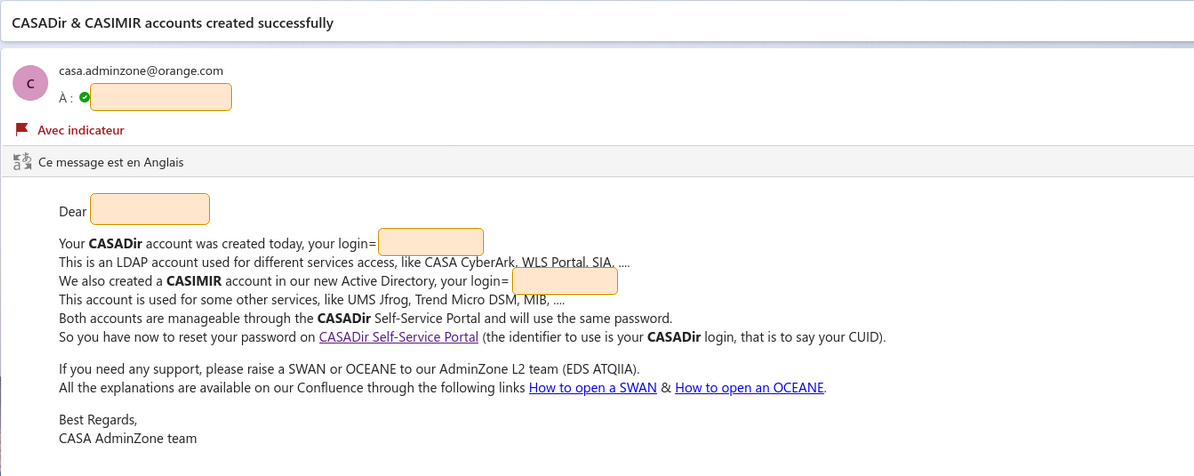
Vous recevrez un e-mail dans ce format, comme celui-ci :
Note
Si vous souhaitez gagner du temps, vous pouvez effectuer les étapes 1 et 2 de la procédure Accès à MIP – Prérequis et étapes.
Connexion au site MIP via une machine virtuelle#
Prérequis#
Avant de commencer, assurez-vous de disposer des éléments suivants :
- Une clé PKI valide
- VirtualBox installé
s3cmdinstallé et configuré en suivant cette documentation
Préparation de la machine virtuelle#
-
Vérifier les fichiers disponibles
Listez les fichiers à télécharger depuis le stockage S3 :
Exemple de sortie :s3cmd ls s3://windows11mip2025-12-03 17:05 5242880000 s3://windows11mip/windows11_partie.tar.01 2025-12-03 17:16 5242880000 s3://windows11mip/windows11_partie.tar.02 2025-12-03 17:17 5242880000 s3://windows11mip/windows11_partie.tar.03 2025-12-03 17:18 5242880000 s3://windows11mip/windows11_partie.tar.04 2025-12-03 17:20 5242880000 s3://windows11mip/windows11_partie.tar.05 2025-12-03 17:21 5242880000 s3://windows11mip/windows11_partie.tar.06 2025-12-03 17:23 5242880000 s3://windows11mip/windows11_partie.tar.07 2025-12-03 17:24 876615680 s3://windows11mip/windows11_partie.tar.08 -
Télécharger les fichiers
Télécharger chaque partie avec la commande suivante :
Remplacer XX par le numéro de chaque partie et répéter l'opération jusqu’au téléchargement complet.s3cmd get s3://windows11mip/windows11_partie.tar.XX -
Reconstituer et extraire l’archive
Une fois toutes les parties téléchargées, reconstituez l’archive
Puis extrayez son contenucat windows11_partie.tar.* > windows_reconstituee.tartar -xvf windows_reconstituee.tar -
Importer l’image dans VirtualBox
Ouvrez VirtualBox et importez l’image générée pour utiliser la machine virtuelle.
Accès au site MIP#
Une fois la machine virtuelle démarrée, un mot de passe sera demandé.
- Par défaut :
support_team - Vous pouvez ensuite le modifier ou le supprimer. La VM s’exécute sur votre machine physique déjà sécurisée.
Étape 1 : Détection de la clé PKI#
- Insérez votre clé PKI dans la machine physique.
-
Dans la barre de menu de la VM, suivez les étapes indiquées dans la capture ci-dessous :
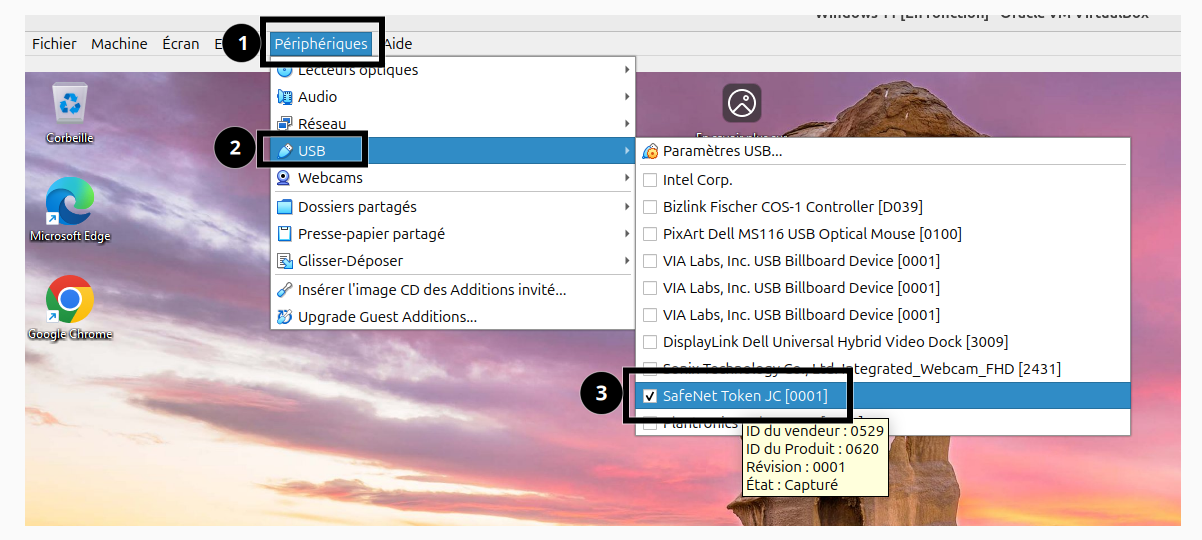 Une fois détectée, la clé est capturée par la VM et prête à être utilisée pour l’authentification.
Étape 2 : Authentification VPN#
-
Démarrez le client VPN
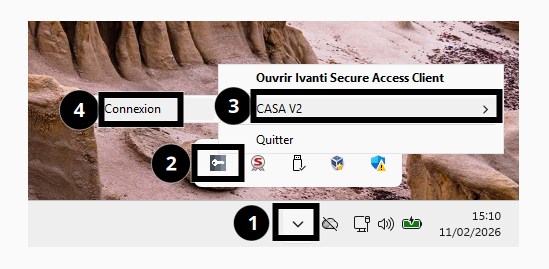
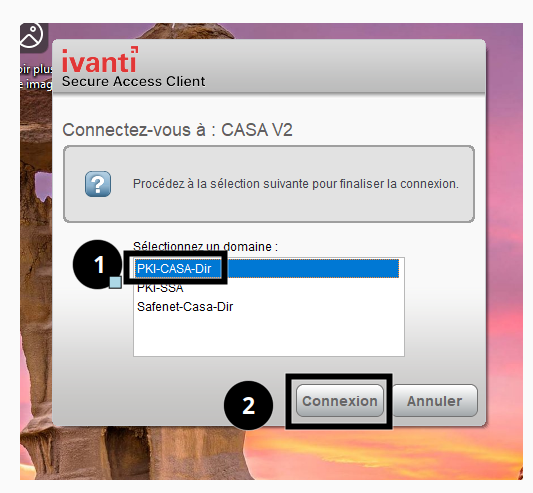
Lancez Ivanti Secure Access Client déjà installé dans la VM, puis suivez les instructions affichées :
-
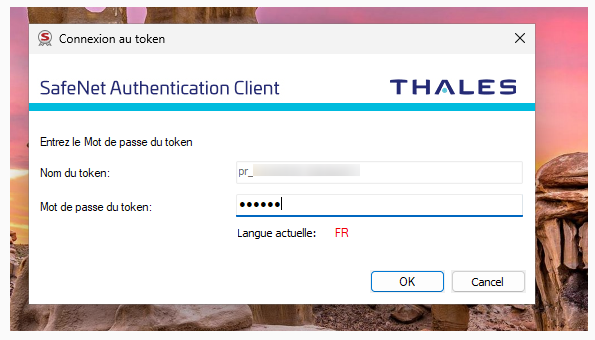
Renseignez le mot de passe de la clé PKI
-
Accédez au site MIP Depuis votre navigateur, rendez-vous sur :
https://mip.casa.uro.equant.cvpnom/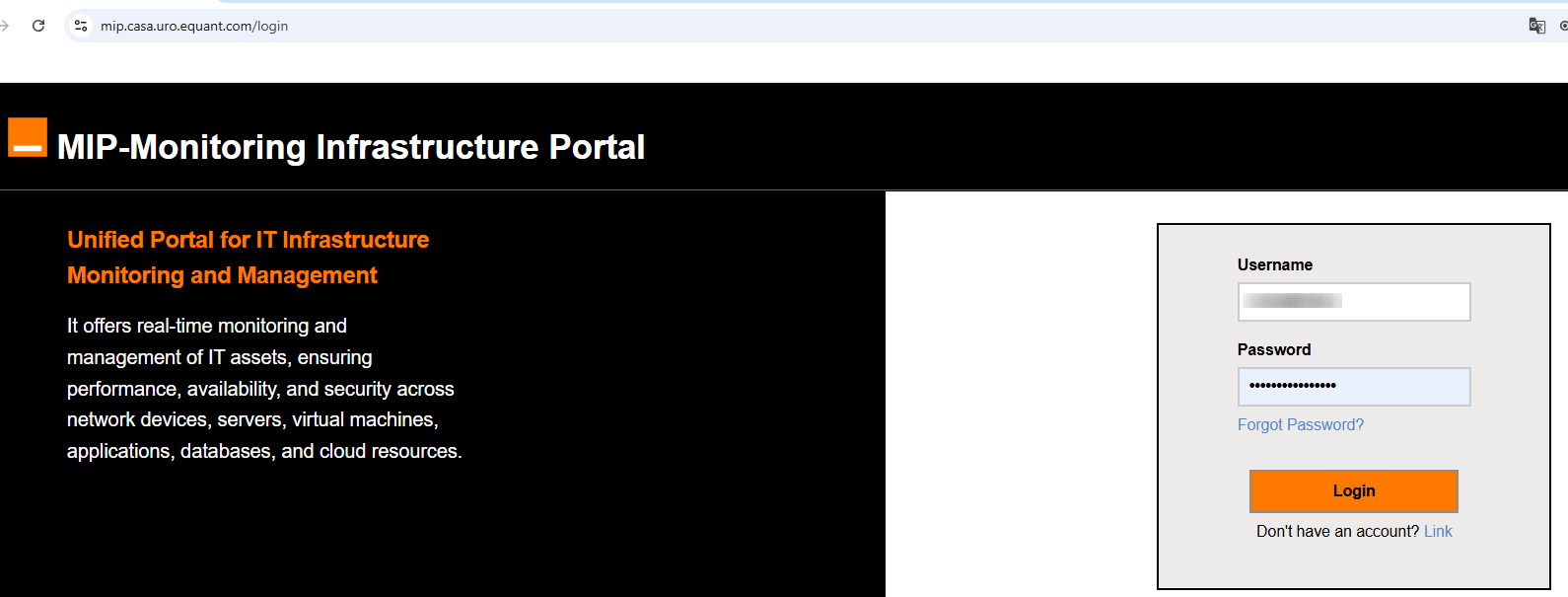
Note
Le compte utilisé pour la connexion doit être l'identifiant CASIMIR PROD.