MyPortal#
Présentation#
MyPortal est un service d'Orange permettant de fournir à une identité connectée les informations nécessaires à son métier, un outil / service, etc.
Un cas d'usage à la Product Factory est d'autoriser l'accès à certain service (Ex : Grafana, CustomersManager) avec une source d'authentification basée sur l'AD-SUBS.
Accès au service#
URL d'accès : https://myportal.si.fr.intraorange
Le service MyPortal est accessible depuis les réseaux internes Orange ou les VPN Orange. En outre, il faut avoir un compte valide dans l'AD-SUBS pour se connecter en SSO aux applications.
Présentation détaillée#
Diagramme fonctionnel#
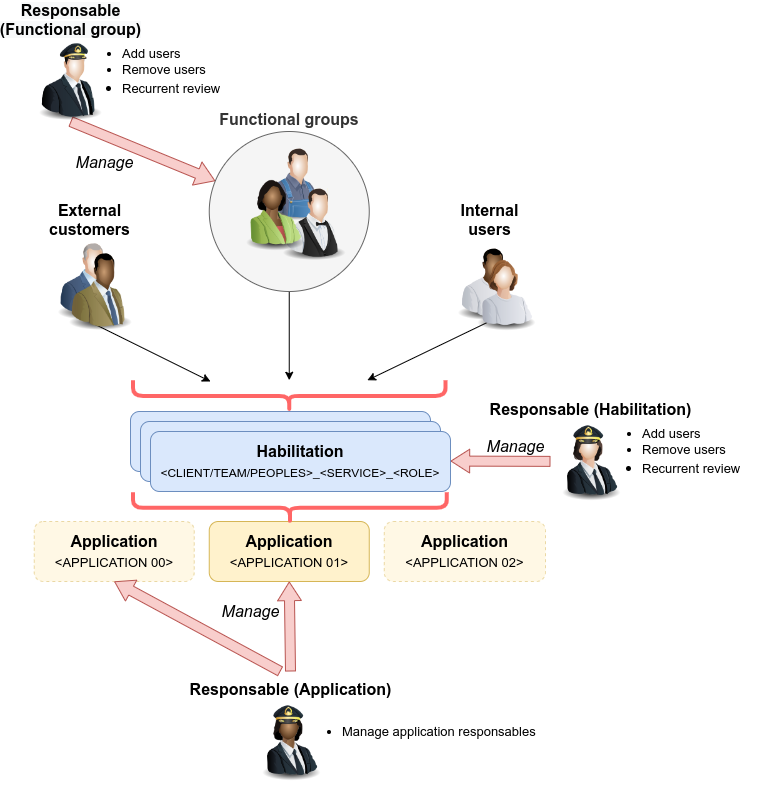
- Application
- Habilitation
- Functional groups
- Internal users
- External customers
- Application responsable
- Habilitation responsable
- Functional group responsable.
Utilisateurs et responsables#
Il existe 2 rôles au sein MyPortal :
- Les utilisateurs pourront :
- Connaître leurs droits sur les services / applications
- Demander l'accès à des habilitations existantes.
- Les responsables peuvent être :
- Responsable d'application :
- Gère la liste des responsables de l'application (⚠️ Il ne gère pas les habilitations).
- Responsable d'habilitation :
- Associe à une habilitation des utilisateurs et/ou des groupes (Permet d'accéder à un service du DX Store ou externe)
- Valide périodiquement ces associations.
- Responsable de groupe fonctionnel :
- Gère la liste des utilisateurs d'un groupe fonctionnel
- Responsable d'application :
Applications#
Une application au sens MyPortal nous sert à représenter un projet : une liste d'associations entre services (Ex : Grafana, CustomersManager, etc.) et droits (Ex : Admin, Lecture, etc.) sous forme d'habilitations.
Nos applications sont :
- Production
CAASCAD: Utilisé pour Caascad MA par ex.NGOT: Utilisé par le projet NGOT Production.
- Staging
CAASCAD_PRP: Utilisé pour Caascad stagingNGOT_PRP: Utilisé par le projet NGOT staging.
Habilitations#
Une habilitation nous sert à représenter une association entre :
- Un client, une équipe ou un ensemble de personnes
- Un service
- Un rôle.
Elle peut être :
- Publique : Est visible par tous les utilisateurs internes de MyPortal. Permet d'effectuer des demandes en Self-Service
- Privée : N'est visible que par le responsable de cette habilitation.
La convention de nommage établit à Product Factory est :
<CLIENT/EQUIPE/PERSONNES>_<SERVICE>_<ROLE>
Par exemple :
OPERATOR_GRAFANA_ADMIN
MARKET_GRAFANA_VIEWER
SUPPORTL4_BASTION_DBA
Groupes fonctionnels#
Un groupe fonctionnel est une liste d'utilisateurs.
Nos groupes fonctionnels sont :
- Production
SUPPORT_CAASCAD: Contient la liste de l'équipe Caascad.
- Staging
SUPPORT_CAASCAD_PRP: Contient des membres de l'équipe Caascad.
Utilisateurs internes#
Représente toute personne du groupe Orange.
Clients externes#
Représente toute personne extérieur au groupe Orange. Pour créer un client externe, il faut se référer à la documentation du DX Store.
Il existe un compte de test, type client externe :
george.abitbol@caramail.fr.
Usages#
Utilisateurs#
Les habilitations#
Lister ses habilitations#
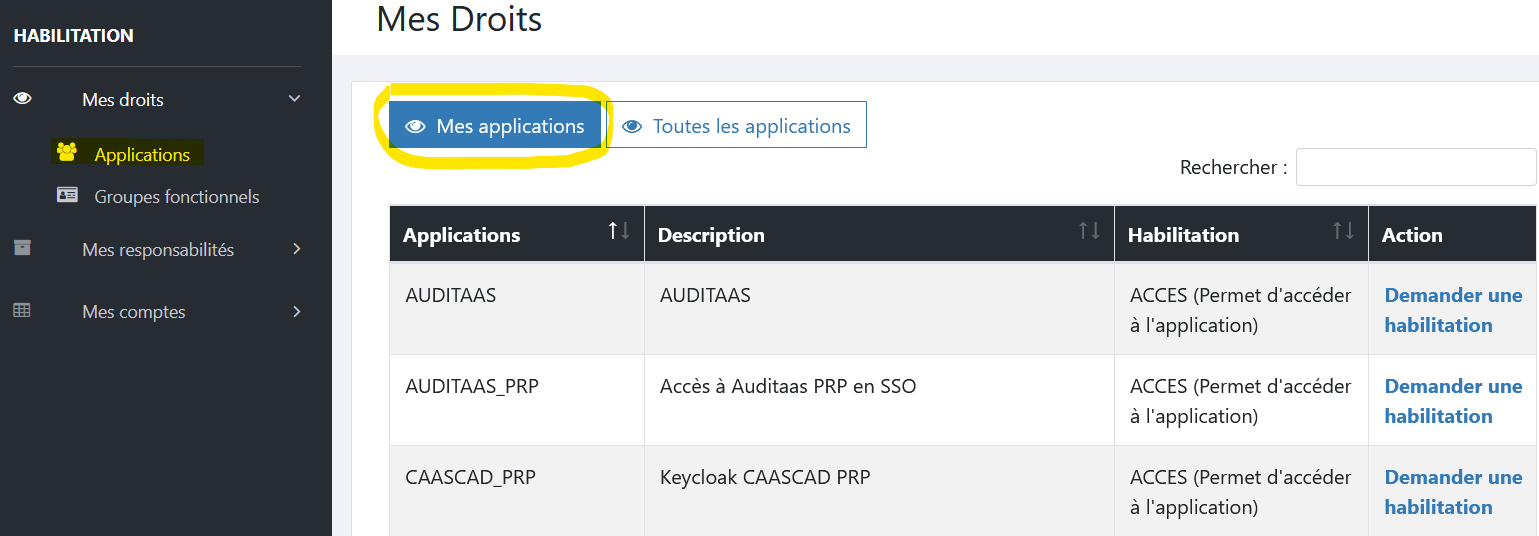
Pour lister ses habilitations (droit d'accès à des applications), se positionner dans la section
Mes droits > Applications
Et choisir Mes applications :
Demander l'accès à une habilitation existante#
Pour demander l'accès à une habilitation existante, commencer par lister toutes les applications. Il est possible de les filtrer puis de choisir Demander une habilitation sur l'application souhaitée :
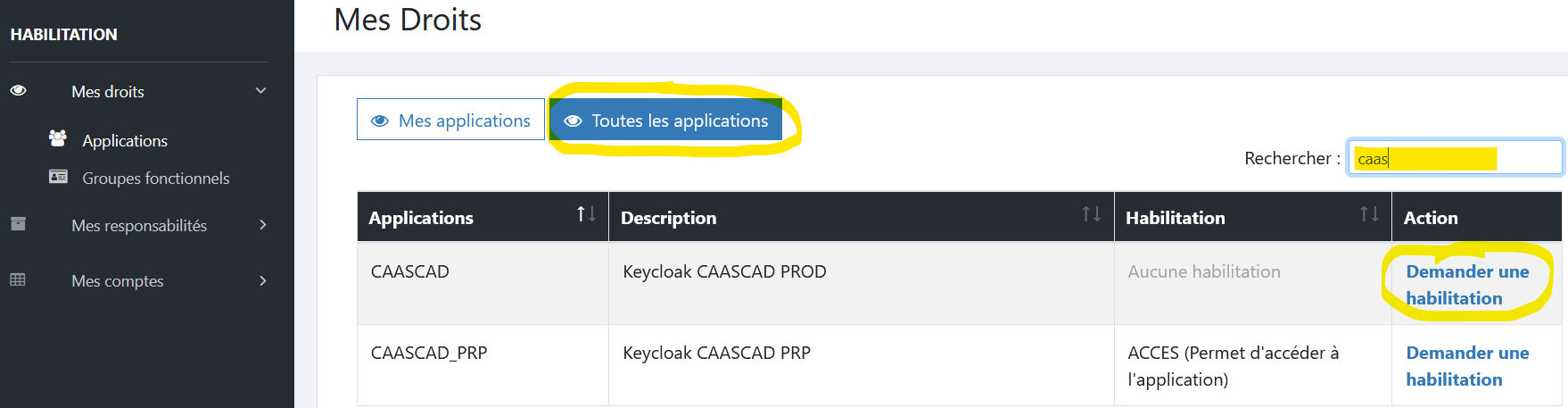
Un des responsables de l'application devra valider cette demande avant de pouvoir utiliser cette application.
Info
Il ne faut pas confondre la gestion des habilitations d'une application externe au DX Store (Usage de MyPortal) avec la gestion des habilitations sur un projet et ses outils déclarés dans le DX Store (Usage du DX Store).
Note
Il est aussi possible de solliciter directement un responsable d'application pour y être habilité 🤫.
Responsables#
Les applications#
Créer une application#
Il faut créer un ticket Jira (Ressource DX ISA / MYPORTAL) :
- Produit :
Habilitations - Catalogue :
Nouvelle application à enregistrer.
Il faudra préciser dans la description du ticket :
Warning
Pour une application de Production, les responsables à définir sont :
- Le support Product Factory
- Les managers RUN & BUILD.
Pour une application de Staging / Préproduction, les responsables à définir sont :
- Le support Product Factory
- Les managers RUN & BUILD
- Les Product Owner Product Factory.
- Nom de l'application
- Description de l'application
- Responsable de l'application (interne uniquement)
- Habilitation(s)
- Nom des groupes d'habilitation souhaités
- Nom des responsables des groupes d'habilitation (si différent du responsable de l'application)
- Habilitation publique
Oui/Non.
Exemple de demande :
== Création d'une application ==

Nom de l'application * : NGOT_PRP

Description de l'application * : Outils NGOT Staging
Responsable de l'application (interne uniquement)* :
* ABITBOL George
* NIKOLIC Filip
* KACHERMI Adel
* DELAY Frank

== Avec les habilitation(s) ==

Nom des groupes d'habilitation souhaités * :
TEAM01_BASTION_OWNER
TEAM01_BASTION_APP
TEAM01_BASTION_DBA

Nom des responsables des groupes d'habilitation (si différent du responsable de l'application)* : Identique à l'application
Habilitation publique (Oui/Non)* : OUI
Gérer les responsables d'une application#
Il faut créer un ticket Jira (Ressource DX ISA / MYPORTAL) :
- Produit :
MyPortal - Catalogue :
[Hors catalogue].
Il faudra préciser dans la description du ticket :
- Nom de l'application à modifier
- Nom des responsables de l'application
Les habilitations#
Créer une habilitation#
Danger
N'importe quel utilisateur peut demander à créer une habilitation sur une application, sans être responsable de cette application.
Warning
Lorsque l'on crée une nouvelle habilitation, il faudra prendre soin de lui assigner des membres sinon MyPortal vous enverra une notification indiquant que tout groupe sans membre sera supprimé après une certaine période.
Il faut créer un ticket Jira (Ressource DX ISA / MYPORTAL) :
Il faudra préciser dans la description du ticket :
Warning
À la création d'une habilitation, les responsables sont hérités de la liste des responsables de l'application.
Ces responsabilités seront changées par la suite en fonction du contexte client.
- Produit :
Habilitations - Catalogue :
Nouvelle habilitation pour une application à enregistrer.
Il faudra préciser dans la description du ticket :
- Nom de l'application auquel rattacher l'habilitation
- Nom de l'habilitation (⚠️ Limité à 64 caractères)
- Il est inutile de préciser le nom des responsables de l'habilitation, car par défaut elle hérite des responsables de l'application
- Habilitation publique
Oui/Non(Pour un environnement staging, l'habilitation doit être privée).
Créer une habilitation via le script#
Il est maintenant possible de créer des habilitations à l'aide d'un script Bash.
Prérequis#
- Avoir
jqinstallé sur son poste
Usage#
Warning
- En raison des limitations de l'API il est pour l'instant impossible de créer plusieurs habilitations en une seule requête
Pour créer une habilitation via l'API il faut se servir du script présent dans le repo applications/habilitations-signon.
Il suffit ensuite d'exécuter le script en respectant les consignes suivantes :
- Le chemin vers le fichier JSON qui contient l'habilitation à créer est passé comme argument au lancement du script :
./create_habilitations.sh /path/to/my/json_file
- Pour être valide votre habilitation doit comporter au minimun un
nomet unedescription, par ex :
{
  "nom" : "<CLIENT/EQUIPE/PERSONNES>_<SERVICE>_<ROLE>",
  "description" : "ma_description"
}
En cas de succès, le script vous renvoie un message du type :
Info: Bearer token generated at: 2025-07-29T08:52:34+02:00
Info: Creating habilitation...
Info: Habilitation 'XXXXX' created successfully.
{
  "application": {
    "id": 628,
    "nom": "NGOT_PRP",
    "description": "Outils NGOT Staging",
    "_links": {
      "self": {
        "href": "/applications/628"
      }
    }
  },
  "is_public": true,
  "id": 96310,
  "nom": "XXXXX",
  "description": "description!!",
  "_links": {
    "self": {
      "href": "/habilitations/96310"
    }
  }
}
Note
Par défaut l'application créée sera publique, pour changer cela on peut ajouter la valeur dans les paramètres de l'habilitation :
"is_public": false
Gérer les utilisateurs d'une habilitation#
Note
Si vous devez ajouter un compte externe (ex : Clients externe, fournisseurs, etc.), il faut le créer au préalable dans le DX Store.
Il est possible pour un responsable d'habilitation de gérer la liste des utilisateurs ou groupes fonctionnels associée à une habilitation.
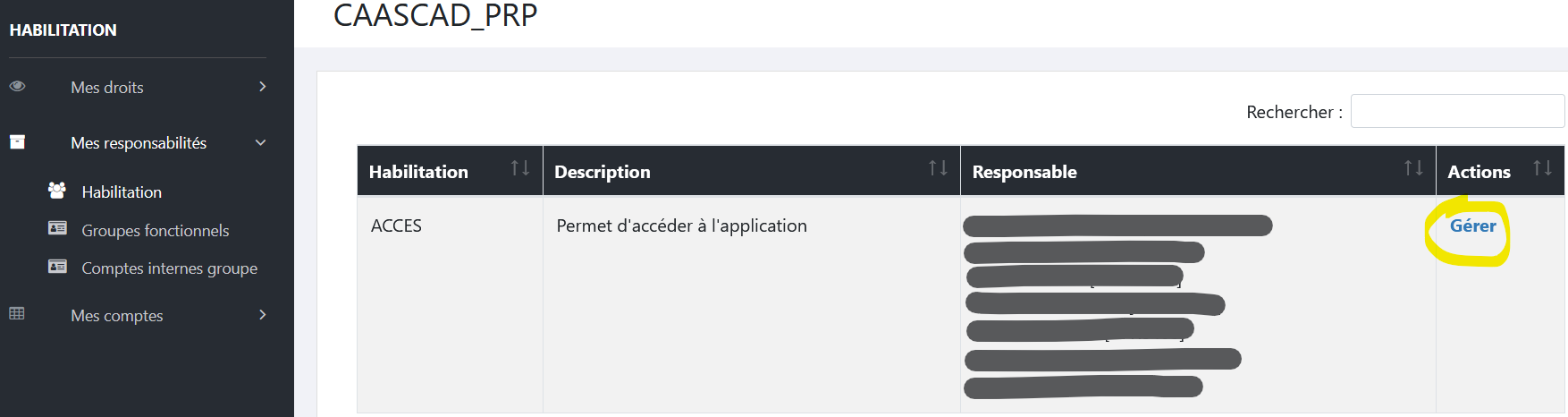
Pour cela, il faut se positionner sur la page de gestion de l'habilitation
Mes responsabilités > Habilitation
Choisir l'application qui contient l'habilitation à modifier en cliquant sur Gérer.
Enfin choisir l'habilitation à modifier en cliquant sur Gérer.
Vérifier et mettre à jour au besoin la liste des ayants-droits dans les catégories :
- Interne groupe(s)
- Groupe fonctionnel
- Clients
Gérer les responsables d'une habilitation#
Note
- Seul une personne identifiée comme interne groupe(s) peut prétendre à être responsable d'une habilitation.
- On peut être responsable d'une habilitation sans pour autant en être un utilisateur.
Il est possible de gérer les responsables d'une habilitation directement depuis MyPortal (Solution recommandée). Comme pour la gestion des utilisateurs d'une habilitation, il faudra simplement modifier la catégorie Responsable.
Néanmoins, dans le cas où cela ne serait pas possible (Ex : si le dernier responsable de l'habilitation venait à être désactivé), il vous faudra créer un ticket Jira (Ressource DX ISA / MYPORTAL) :
- Produit =
Habilitations - Catalogue :
Devenir / Mettre à jour le Responsable d'une habilitation.
Il faudra préciser dans la description du ticket :
- Habilitation(s) demandée(s)
- Responsable
- Nom / Prénom / CUID
- Responsable Backup
- Nom / Prénom / CUID.
Revue des habilitations#
La revue des habilitations consiste à vérifier, mettre à jour et attester la liste des utilisateurs et groupes fonctionnels ayant accès à une habilitation. Une fois validé, cette attestation est valable 90 jours. Passé ce délai, les responsables devront la revérifier / attester à nouveau.
Enfin, pour valider cette attestation, il faut se positionner sur la page de gestion de l'habilitation
Mes responsabilités > Habilitation
Choisir l'application qui contient l'habilitation à attester en cliquant sur Gérer.
Enfin choisir l'habilitation à attester en cliquant sur Gérer.
Vérifier et mettre à jour au besoin la liste des ayants-droits.
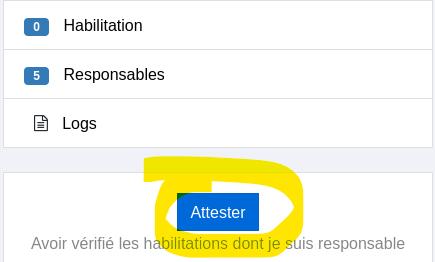
Une fois la vérification terminée, vous pourrez cliquer sur Attester.
Suivi des changements sur une habilitation#
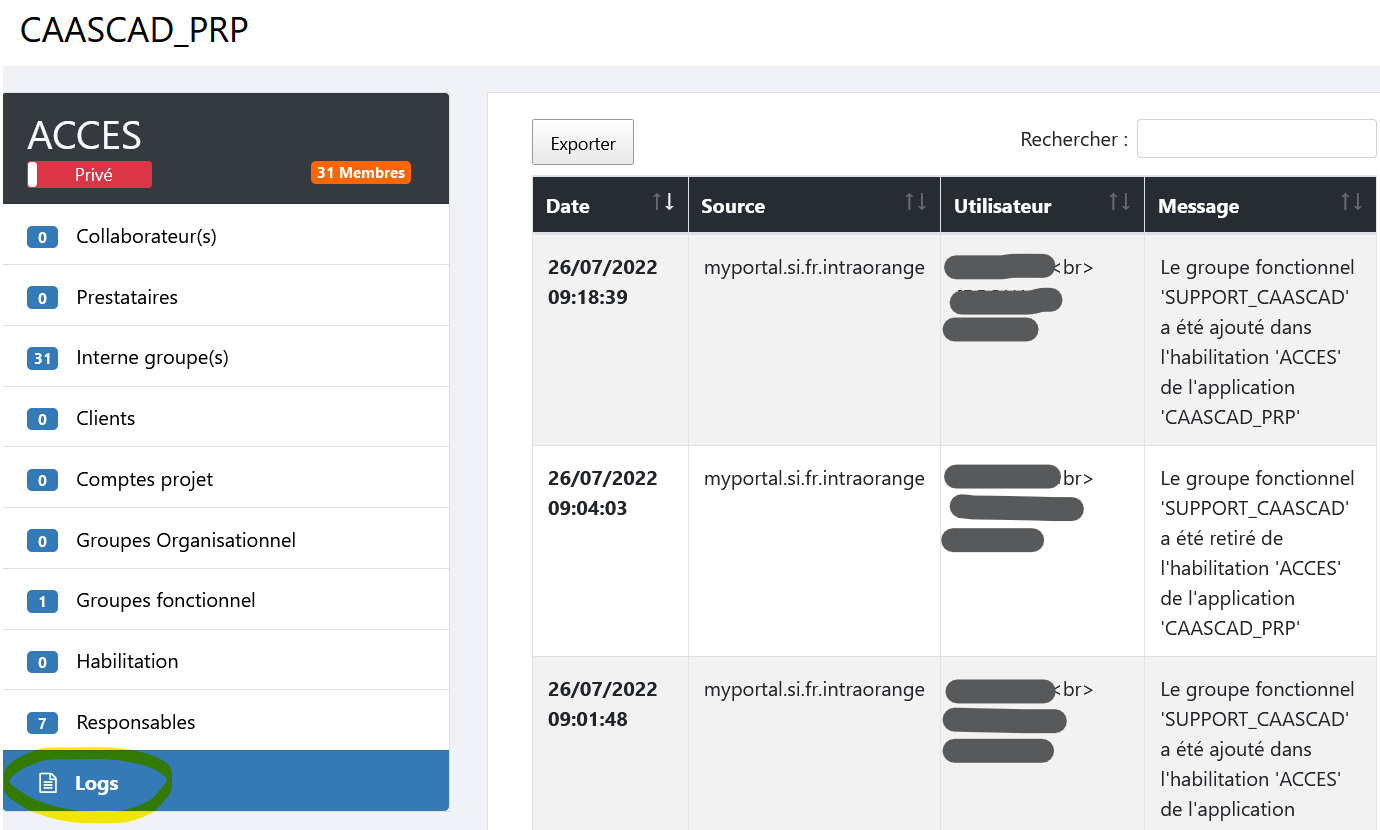
Il est possible de consulter le détail des actions concernant les habilitations.
Pour cela, il faut se positionner dans la section
Mes responsabilités > Habilitation
Gérer l'application concernée :

Puis gérer l'habilitation concernée :
Enfin, dans le menu, choisir Logs :
Les groupes fonctionnels#
Créer un groupe fonctionnel#
Il faut créer un ticket Jira (Ressource DX ISA / MYPORTAL) Création d'un groupe fonctionnel.
Il faudra préciser dans la description du ticket :
- Nom du groupe souhaité
- Description du groupe
- Responsable
- Nom / Prénom / CUID
- Responsable Backup
- Nom / Prénom / CUID.
Note
Il n'est pas possible de définir plus de 2 responsables sur un groupe fonctionnel à la création, mais il est possible d'en ajouter ensuite.
Gérer les utilisateurs d'un groupe fonctionnel#
Warning
A ce jour, il n'est pas possible d'ajouter un client externe dans un groupe fonctionnel.
Il est possible pour un responsable de groupe fonctionnel d'en gérer la liste des utilisateurs.
Pour cela, il faut se positionner sur la page de gestion du groupe fonctionnel
Mes responsabilités > Groupes fonctionnels
Choisir le groupe fonctionnel en cliquant sur Gérer.
Vérifier et mettre à jour au besoin la liste des ayants-droits dans les catégories :
- Interne groupe(s)
- Groupe fonctionnel.
Gérer les responsables de groupe fonctionnel#
Note
Seul une personne identifiée comme interne groupe(s) peut prétendre à être responsable d'une habilitation.
Il est possible de gérer les responsables d'un groupe fonctionnel directement depuis MyPortal (solution recommandée).
Néanmoins, dans le cas où cela ne serait pas possible (Ex : Si le dernier responsable du groupe fonctionnel venait à être désactivé), il vous faudra créer un ticket Jira (Ressource DX ISA / MYPORTAL) :
- Produit :
Habilitations - Catalogue :
Devenir / Mettre à jour le Responsable d'un groupe fonctionnel.
Il faudra préciser dans la description du ticket :
- Groupe(s) demandée(s)
- Responsable
- Nom / Prénom / CUID
- Responsable Backup
- Nom / Prénom / CUID.
Suivi des changements sur un groupe fonctionnel#
Comme pour les habilitations, il est possible de consulter le détail des actions concernant un groupe fonctionnel.
Pour cela, il faut se positionner dans la section
Mes responsabilités > Groupes fonctionnels
Et cliquer sur la catégorie Logs
Support#
Usage & Services#
Source : Info MyPortal (Accessible depuis Internet via Plazza).
Rappel des SLA1 :
| Plage de service | GTI2 | GTR3 | GTD4 | GTT5 | |
|---|---|---|---|---|---|
| Premium | 24/7 | 15mim | 4h | 99.85% | 2J (HO6) |
| Business | 24/7 | 30min | 8h | 99.5% | 2J (HO6) |
| Essential+ | HO6 | 4h | 2J (HO6) | 99% | 2J (HO6) |
| Essential | HO6 | 2J (HO6) | 6J (HO6) | 99.5% | Sans engagement |
SLA du service MyPortal :
| Outil | SLA1 |
|---|---|
| MyPortal | Essential+ |
Toute de demande de support pour le service MyPortal passe par un ticket Jira (Ressource DX ISA / MYPORTAL).
Il vous suffira donc de décrire précisément le problème rencontré.
Documentations externes#
Ces documentations sont disponible sur Plazza :