DX Store#
DX Store#
DX Store est le portail web pour Orange Business permettant de fournir une suite d'outils / Chaîne CI/CD (GitLab, Docker registry, etc.) associé à un projet. Il permet aussi de gérer le cycle de vie des projets.
Accès au portail#
URL d'accès : https://dxstore.tech.orange
Le portail DX Store est accessible uniquement depuis l'intranet Orange (ou un VPN Orange type VPN Nomade / FIA). En outre, vous devez avoir un compte dans l'AD-SUBS pour vous connecter en SSO à ces applications.
Les outils d'un projet du DX Store peuvent être accessible depuis Internet ou l'intranet Orange (ou un VPN Orange type VPN Nomade / FIA).
Note
Si vous n'avez pas de compte AD-SUBS, se reporter à la documentation de création de compte AD-SUBS.
Liste des outils#
Note
Cette liste d'outil du DX Store est non exhaustive. A noter aussi que cela ne signifie pas que l'on utilisera la totalité de ces outils, sachant qu'ils doivent être qualifiés / validés en interne avant généralisation (ou pas).
Les principaux outils mis à disposition dans le DX Store sont :
| Outils | URL et zone d'accès |
|---|---|
| Jira | https://project-tracking.factory.orange-business.com/ |
| Confluence | https://collaboration.factory.orange-business.com |
| Gitlab / GitLab-CI | https://sourcehub.orange-business.com (Externe) https://git-oab.si.fr.intraorange (Interne Orange) |
| Artifactory | https://multirepo.orangeapplicationsforbusiness.com (Externe) https://multirepo-oab.si.fr.intraorange (Interne Orange) |
| Vault | https://vault-oab.si.fr.intraorange (Interne Orange) |
Usages#
Les projets#
Un projet est un espace structurant le périmètre d'un client, d'une équipe, etc. Cet espace permet d'appliquer des habilitations, une durée de vie, déployer des outils à partir d'un catalogue.
Créer un projet#
Prérequis :
Il faut créer un projet dans Prime afin d'obtenir le numéro du projet et son code CDR. Toutefois, pour OCB, il existe une dérogation "temporaire" pour simplifier la création des nouveaux projets en fournissant comme paramètres :
- Numéro de projet :
0 - Organisation / centre de revenu (CDR) :
OCB
Pour le reste des informations, il faudra fournir :
- Le type de projet (
Développement logicielouPartage documentaire) - Le libellé du projet (Ex :
MCS NGOT) - Le nom court du projet (Ex :
mcs-ngot) - Une date de fin du projet. A noter que cette date ne pourra excéder 2 ans à compter de la date de création mais elle pourra être étendue autant de fois que nécessaire
- Équipe de rattachement (Ex :
Multi Cloud Services (ORANGE/OBS/OBS SA/OCB/CSD/MCS)).
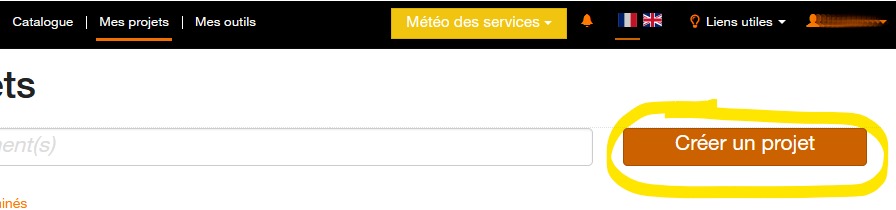
Enfin, pour commencer à créer le projet, il vous suffira d'aller dans la section Mes Projets, et de cliquer sur Créer un projet :
Gérer un projet#
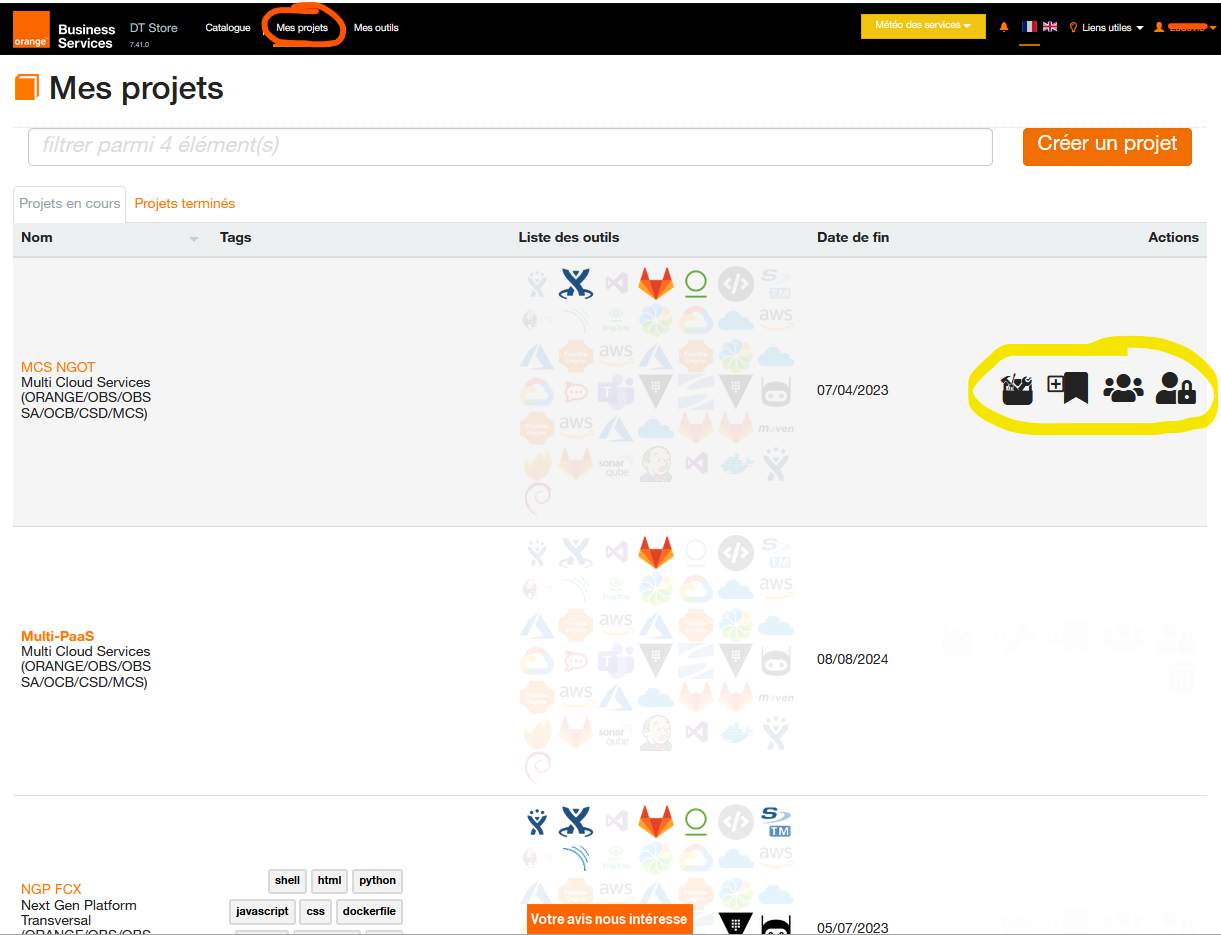
Dans la section Mes projets, vous pouvez consulter la liste des projets auxquels vous avez accès.
Si vous êtes administrateur d'un de ces projets, vous pouvez gérer les habilitations des utilisateurs, ajouter / retirer un outil, auditer les habilitations, etc.
Gestion des membres#
Les administrateurs d'un projet auront la possibilité de gérer la liste des membres d'un projet et leur niveau d'accès (Invité, Membre ou Administrateur).
Warning
- Le rôle
Administrateurest réservé à l'équipe support, aux managers, et POs de l'équipe Product Factory - Le rôle
Invitén'est pas utilisé pour l'instant sauf pour les comptes externes - La création d'un membre externe implique au préalable d'être responsable d'un projet.
Ajouter un membre interne#
Note
Un membre interne est un utilisateur ayant un compte dans l'AD-SUBS Orange.
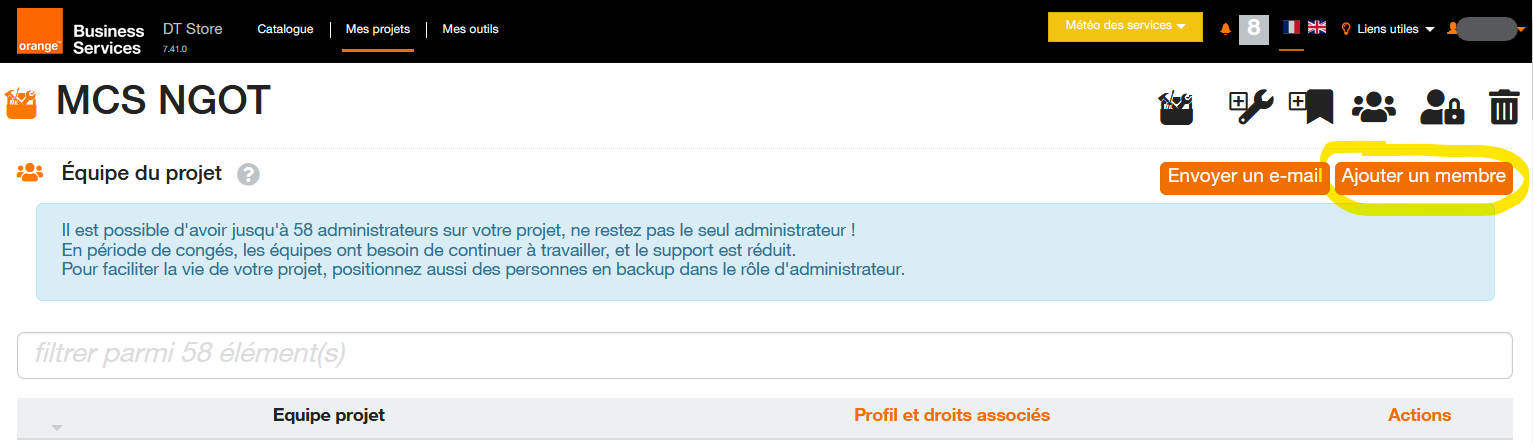
Dans la section Mes Projets, filtrer / rechercher votre projet à modifier, puis ajouter un membre en cliquant sur Ajouter un membre :
Dans l'onglet Interne, rechercher le membre par son nom, prénom ou CUID :
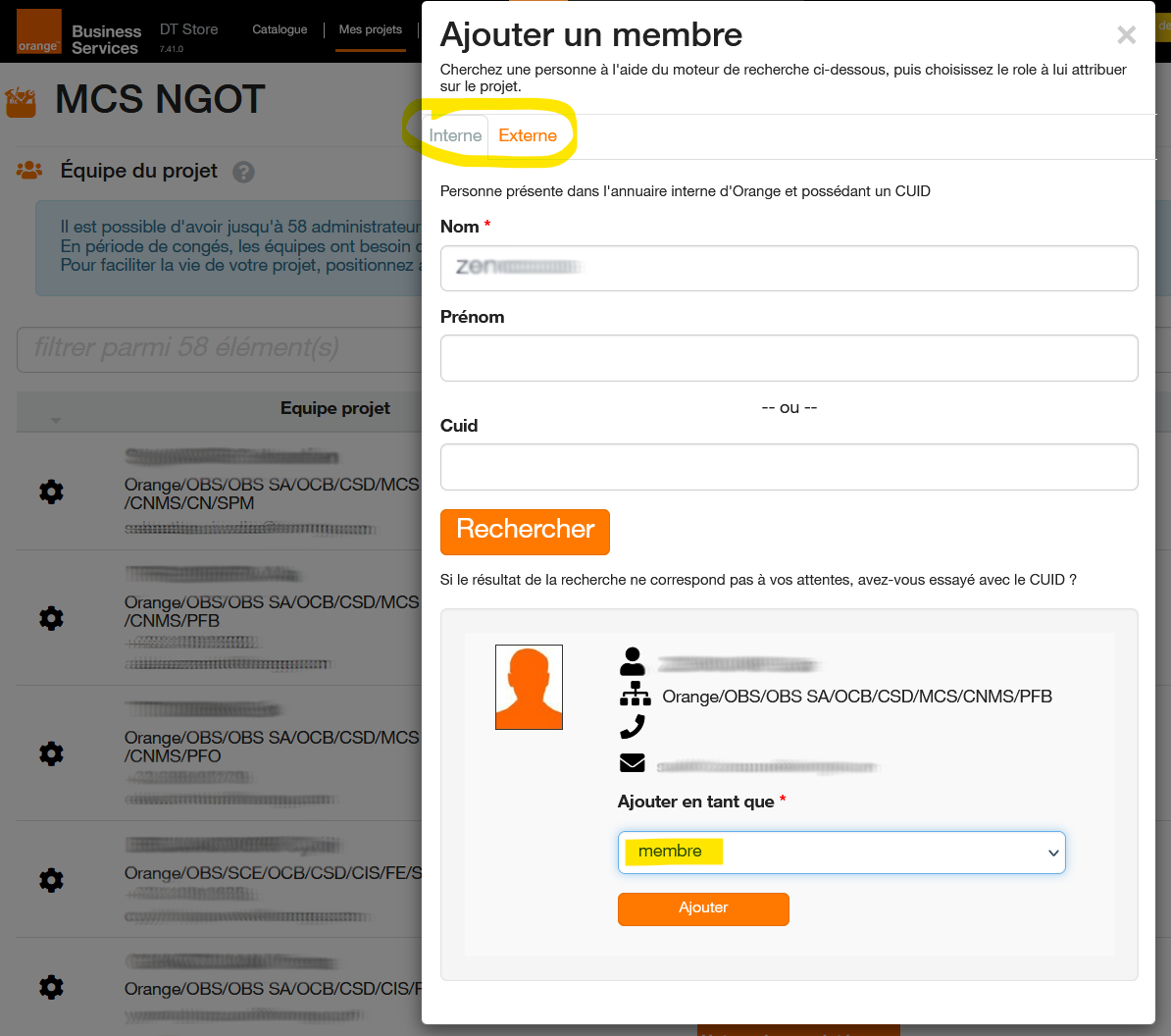
Il faudra lui attribuer un rôle, en général pour un nouveau membre, on sélectionnera le rôle Membre.
Il est aussi possible d'ajouter des membres par lot, pour cela, aller dans l'onglet Ajout par lot (CUID). Ajouter la liste des CUID séparés par 'espace, point-virgule, virgule, tiret, deux point ou retour à la ligne' et définir le rôle à leur assigner (Tous les membres auront le même rôle).
Ajouter un membre externe#
Note
- Un membre externe peut être un client externe, fournisseur, etc.
- Une fois crée, le membre externe apparait aussi dans MyPortal (sans délai).
Dans la section Mes Projets, filtrer / rechercher votre projet à modifier, puis ajouter un membre en cliquant sur Ajouter un membre :
Dans l'onglet Externe, saisir l'adresse mail de l'utilisateur externe et cliquer sur Rechercher
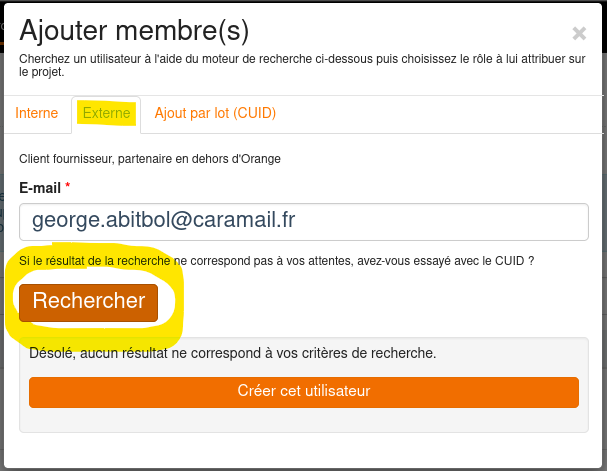
Si l'utilisateur n'existe pas, on peut alors le créer
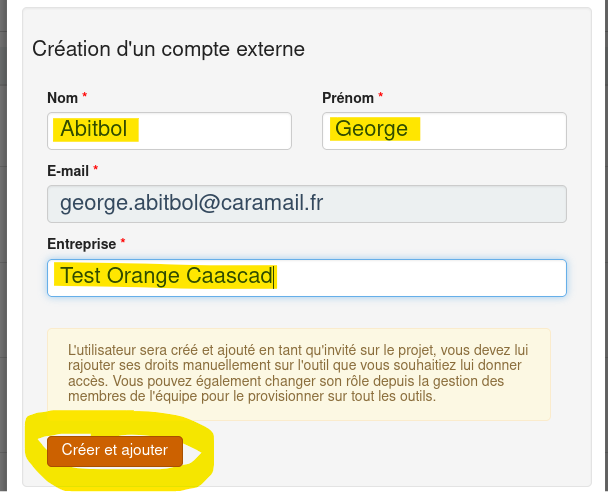
Par défaut, il est ajouté au projet avec le droit Invité, mais il est possible de changer cela par la suite.
Retirer un membre#
Pour retirer un membre d'un projet, il suffit d'afficher la liste des membres du projet et de cliquer sur l'icône de suppression :

Gestion des outils d'un projet#
Les administrateurs d'un projet auront la possibilité d'associer ou créer (ajouter) un outil dans un projet.
Dans la section Mes Projets, filtrer / rechercher votre projet à modifier, puis ajouter l'outil

Sélectionner l'outil désiré et cliquer sur créer (ou associer s'il a déjà été créé)
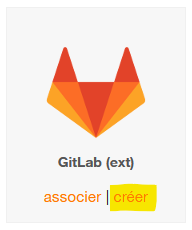
Renseigner les informations demandées en fonction de l'outil.
Note
L'ajout d'un outil peut prendre quelques dizaines de minutes... Patience 😴
Ajouter des liens web#
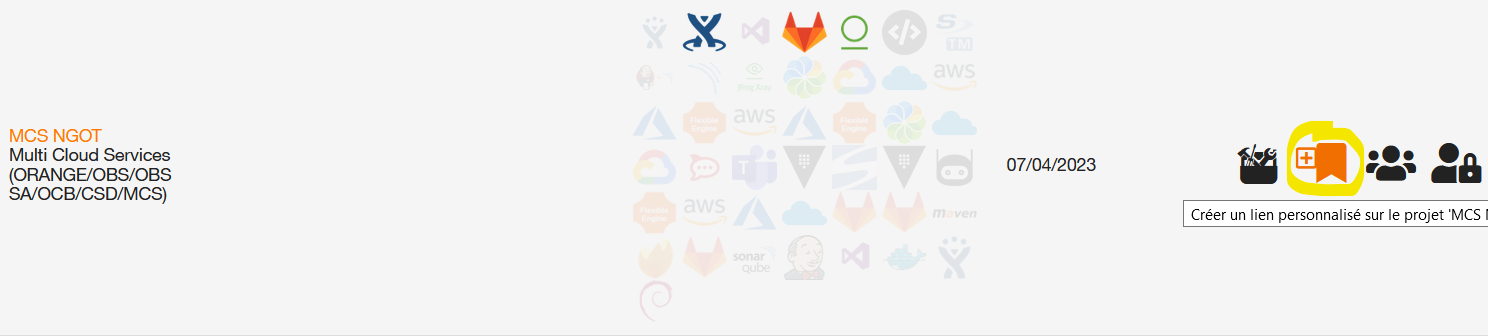
Les membres d'un projet auront la possibilité de publier des liens public ou privé sur un projet.
Dans la section Mes Projets, filtrer / rechercher votre projet à modifier, puis ajouter un lien personnalisé (Vers une documentation externe, vers une page décrivant le projet, etc.)
Cycle de vie#
A chaque création de projet, vous devez définir une date de fin de projet (Maximum 2 ans après la création). Les administrateurs du projet auront la possibilité d'étendre cette durée pour éviter une interruption de service des outils du projet.
A noter que les administrateurs de chaque projet seront notifiés à l'approche de cette date de fin de projet (1 mois, 15 jours, 7 jours puis 1 jour avant)
Le cycle de vie en fin de projet se déroule en 3 temps :

Revue des habilitations#
Les administrateurs d'un projet auront la possibilité de réaliser une revue des habilitations (Vérification des droits d'accès pour chaque outil du projet). Il convient de réaliser cet audit régulièrement (Une fois par an par exemple).
Dans la section Mes projets, filtrer / rechercher votre projet à modifier, puis passer en revue l'intégralité des habilitations :
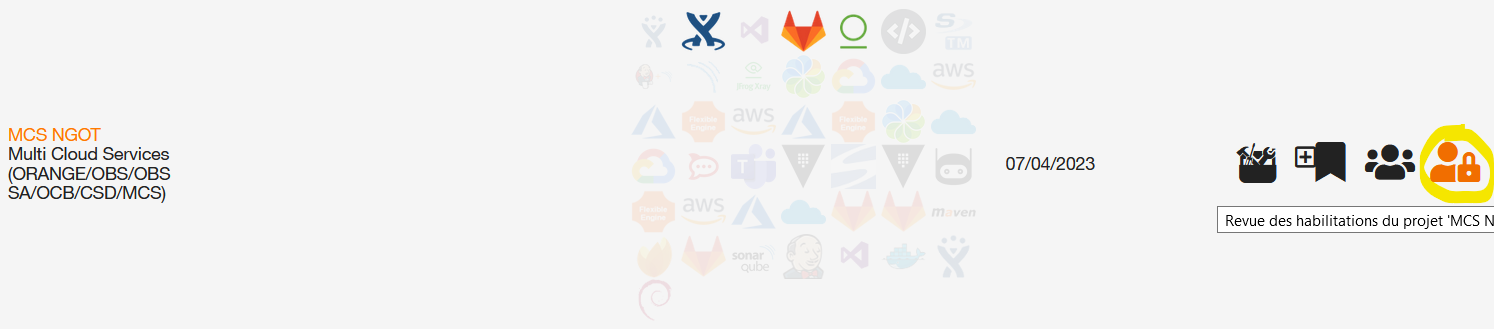
N'oublier pas d'attester cette revue d'habilitation (Cf. bouton en bas de page).
GitLab#
Gestion des rôles#
Une fois que l'utilisateur a été ajouté au projet NGOT, il faut lui attribuer un rôle spécifique dans GitLab(Ext) afin qu’il puisse tester la plate-forme beta. Pour cela il faut aller à cette adresse :
https://dxstore.tech.orange/project/tool/6217/users
Developer.
Il faut changer le rôle en lui attribuant le rôle Maintainer.
Support#
Source : Catalogue des services (Accessible depuis Internet via Plazza)
Rappel des SLA1 :
| Plage de service | GTI2 | GTR3 | GTD4 | GTT5 | |
|---|---|---|---|---|---|
| Premium | 24/7 | 15mim | 4h | 99.85% | 2J (HO6) |
| Business | 24/7 | 30min | 8h | 99.5% | 2J (HO6) |
| Essential+ | HO6 | 4h | 2J (HO6) | 99% | 2J (HO6) |
| Essential | HO6 | 2J (HO6) | 6J (HO6) | 99.5% | Sans engagement |
SLA des principaux outils du DX Store :
| Outil | SLA1 |
|---|---|
| DX Store | Essential |
| Confluence | Essential |
| Jira | Essential |
| GitLab | Essential |
| GitLab-CI | Essential |
| Artifactory | Essential |
| Vault | Business |
Outils du DX Store#
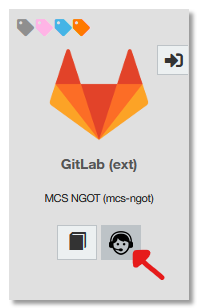
Toute de demande de support pour les outils du DX Store passe par un ticket Jira.
Pour créer ce ticket dans le DX Store, il faut se positionner sur le projet qui contient l'outil sur lequel on veut réaliser la demande de support et de cliquer sur l'icône "Support". Un ticket Jira se crée avec des informations prérempli.
Il vous suffira donc de décrire précisément le problème rencontré.
Support communautaire#
Une autre source de support consiste à utiliser le Mattermost du DX Store sur le canal #dx-store (Accessible depuis Intranet).
Documentations externes#
Ces documentations sont disponible sur le DX Store ou Plazza et concerne le DX Store et ses outils :