Demande de Grafana mutualisé#
Cette page décrit les choses à faire quand :
- Une nouvelle demande client arrive :
- Le déploiement de la zone est réalisé :
Vérification du nom de la future zone#
Elle ne peut être identique au nom d'un environnement en production ou supprimé.
Vérifications à faire avant validation du nom :
- Depuis SourceHub à cette URL (en remplaçant XXXX par le nom du client)
https://sourcehub.orange-business.com/cs-factory/cs-factory-environments/obs-XXXX
Cela doit renvoyer une erreur 404, si cela indique This is an archived project, il faut demander ou proposer un nouveau nom au client.
- Avec
print-client-zones-infos
Si cela montre de la présence, il faut demander ou proposer un nouveau nom au client.
Créer la page Confluence#
Une nouvelle page confluence doit être créée ici.
Le template pour Grafana mutualisé NGOT se trouve ici.
Nom de la zone
Le nom de la zone commence par obs- et est un acronyme du Customer project name spécifié dans le ticket.
Exemples:
- obs-
slepoursport andliveevent - obs-
sfcipoursofrecom-intranet
Si vous hésitez sur le choix de l'acronyme, vous pouvez demander aux POs (channel rocket #po_sm).
Proposition de nommage
Le client a également la possibilité de choisir un acronyme dans le formulaire dans le champ Proposition de nommage.
Vérifiez bien que ce soit bien un acronyme et pas un acronyme nom de l’équipe ou client.
Note
Dans ce tutoriel, remplacez ENV_NAME_FIXME par le nom de la nouvelle zone Grafana mutualisé (commence par obs-).
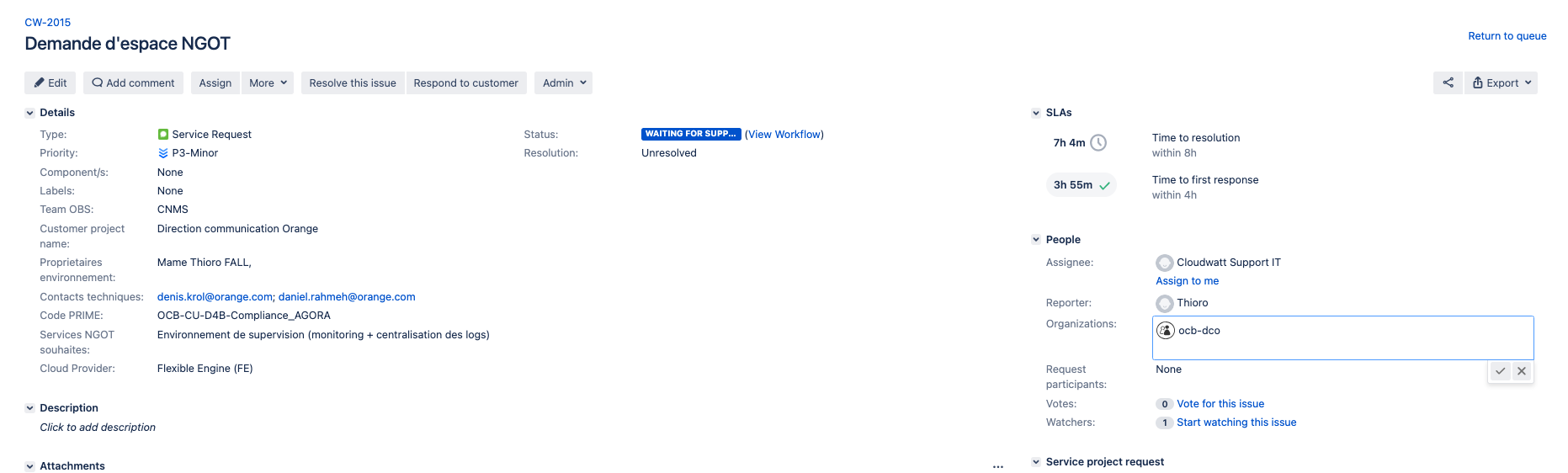
Créer l'organisation JIRA#
-
Aller ici https://jira.corp.caascad.com/projects/CW/customers
-
Ajouter une nouvelle organisation qui porte le même nom que la zone
ENV_NAME_FIXME

- Ajouter à cette organisation tous les utilisateurs listés dans le ticket de la demande

- Associer le ticket de la demande avec cette nouvelle Organisation
Contacts clients NGOT#
Compléter la page de contact client NGOT
-
Les utilisateurs qui sont renseignés dans Propriétaires environnement sont responsables des habilitations MyPortal et reçoivent également les communications de changement et incident.
-
Les utilisateurs qui sont renseignés dans Contacts techniques reçoivent les communications de changement et incident.
Créer le ticket PF#
Un seul ticket PF doit être créé : pour l'équipe Monitoring.
Une fois que le ticket est rédigé, informer le PO/Scrum Master de l'équipe Monitoring de sa création. En l'absence du PO/Scrum Master, publier un commentaire sur le Channel de l'équipe.
Ticket monitoring#
| Champ | Valeur |
|---|---|
| Project | Product Factory (PF) |
| Issue Type | Story |
| Summary | [NGOT][ENV_NAME_FIXME] Déploiement nouvelle zone Grafana mutualisé |
| PF Team | Monitoring |
| Epic Link | zone provisioning/configuration |
| Linked Issues | related to ticket_CW_de_la_demande |
| Labels | fastlane |
Description ticket#
Tip
Passer en mode texte dans Jira pour copier/coller la description.
   h1. To Do
   - Créer les habilitations privées pour Grafana
   - Déployer une nouvelle zone Grafana mutualisé en production sur un des clusters des zones NGOT connecté à ce Grafana mutualisé
   - Respecter les spécifications *ENV_NAME_FIXME* -  [page confluence obs-FIXME|URL_PAGE_CONFLUENCE_FIXME]
   - Mettre en place les network policies afin d'autoriser les connexions depuis ce Grafana mutualisé vers les environnements cibles
   - Mettre le lien vers la page confluence de la zone dans la [page confluence|https://espace.agir.orange.com/display/BPF/Mutualisation+des+zones]
   - Vérifier que les contacts client pour la nouvelle zone sont renseignés dans [la page confluence|https://espace.agir.orange.com/display/BPF/Contacts+clients+NGOT]
   -- Si les contacts clients ne sont pas encore renseignés, il faut se référer au ticket CW et en particulier aux champs
   --- Propriétaires Environnement (cocher toutes les cases)
   --- Contacts techniques (cocher uniquement {{Communication Change/Incident}})

   h1. Acceptance criteria
   - Les habilitations Grafana sont créées et elles sont privées
   - La nouvelle zone est déployée sur un cluster existant
   - La [documentation|https://docs-internal.corp.caascad.com/Op%C3%A9rations/Demandes_clients/Proc%C3%A9dures/mutualized_grafana/] de déploiement est suivie et mise à jour si nécessaire
   - Les vérifications suivantes sont réalisées :
   -- Les contacts client pour la nouvelle zone sont renseignés dans la [page confluence|https://espace.agir.orange.com/display/BPF/Contacts+clients+NGOT]
   -- Le lien vers la page de la nouvelle zone est bien renseigné dans la [page confluence|https://espace.agir.orange.com/display/BPF/Mutualisation+des+zones]

   *{color:#de350b}>>> Informer l'équipe Support que le provisionning de la zone est réalisé.{color}*
Gestion des utilisateurs#
Une fois le provisionning de la zone réalisé, ajouter les utilisateurs spécifiés dans la demande dans MyPortal.
Important
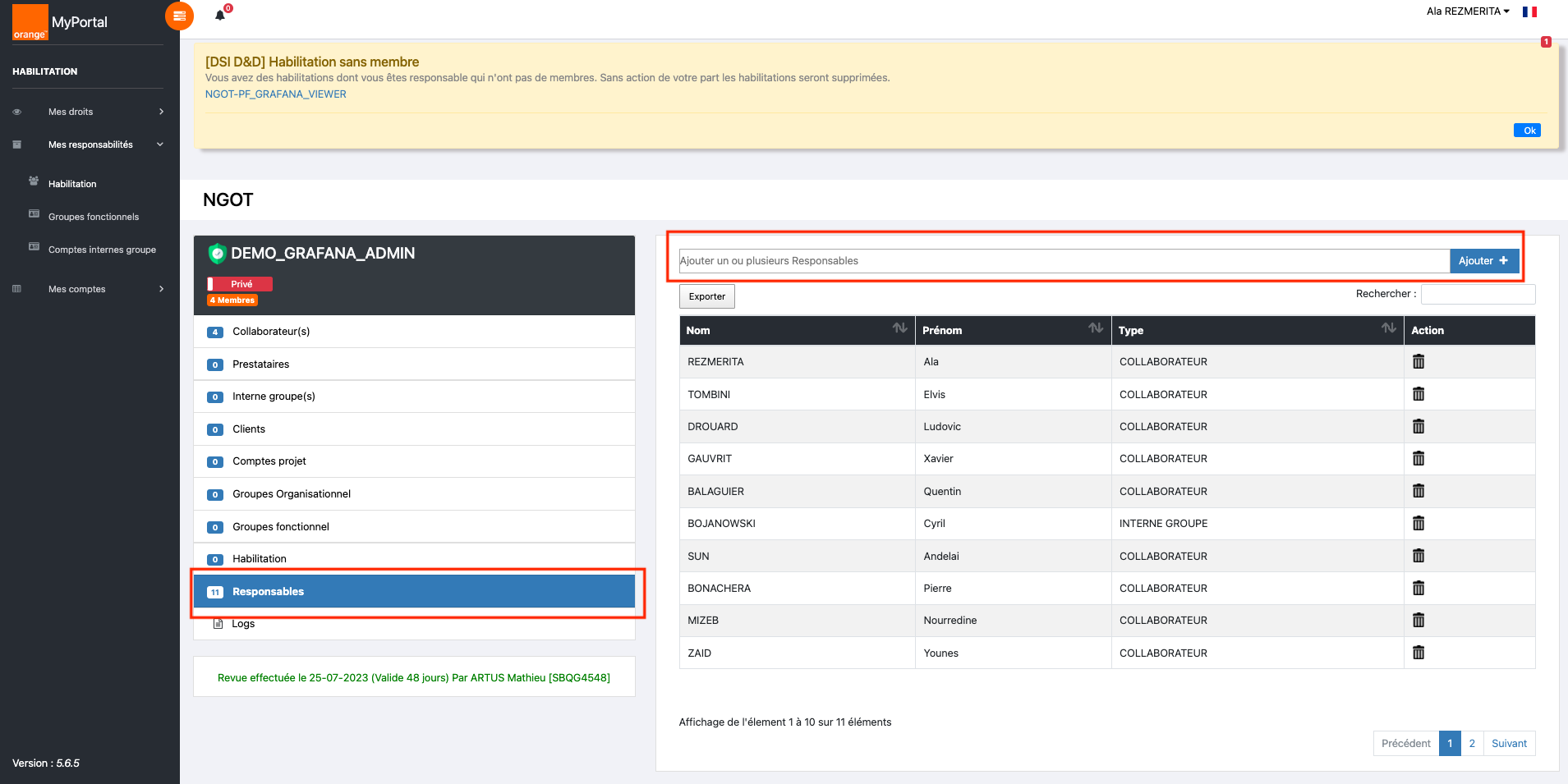
- Les utilisateurs qui sont renseignés dans Propriétaires environnement sont nommés responsables des habilitations MyPortal pour la nouvelle zone.
MyPortal#
- Connectez-vous sur MyPortal > Mes Responsabilités > Habilitation.
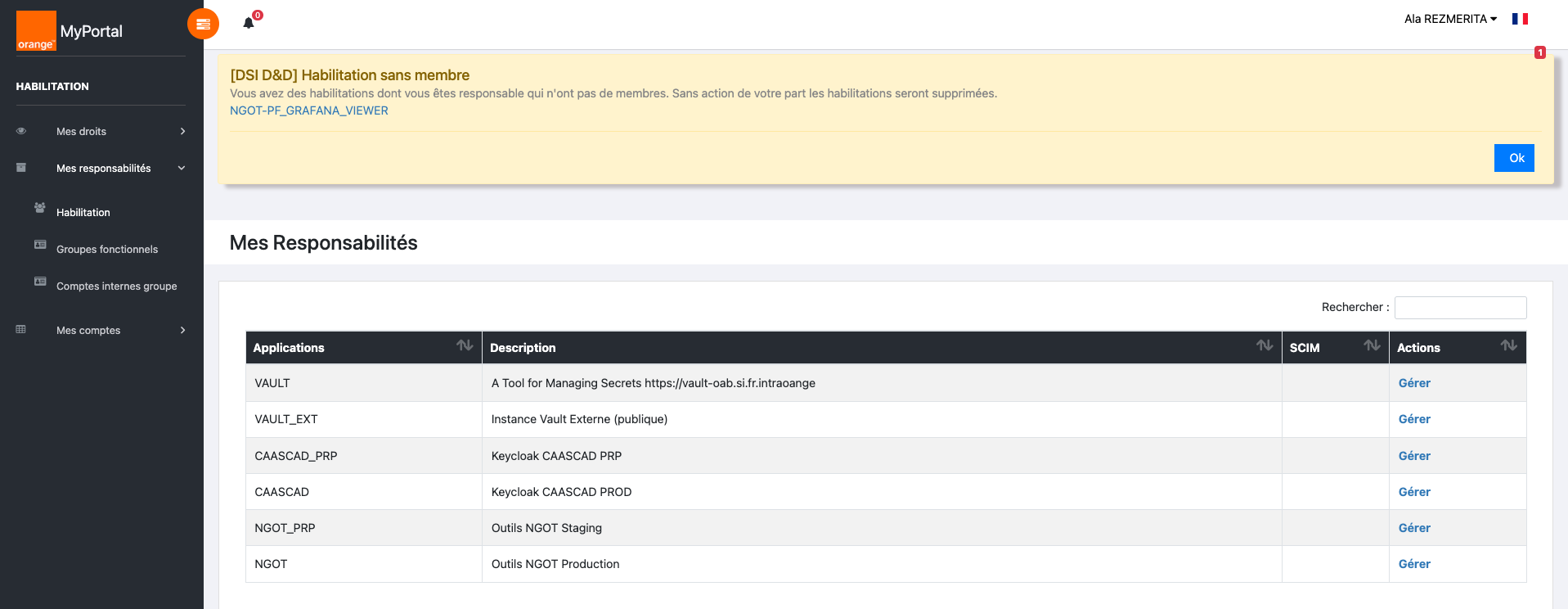
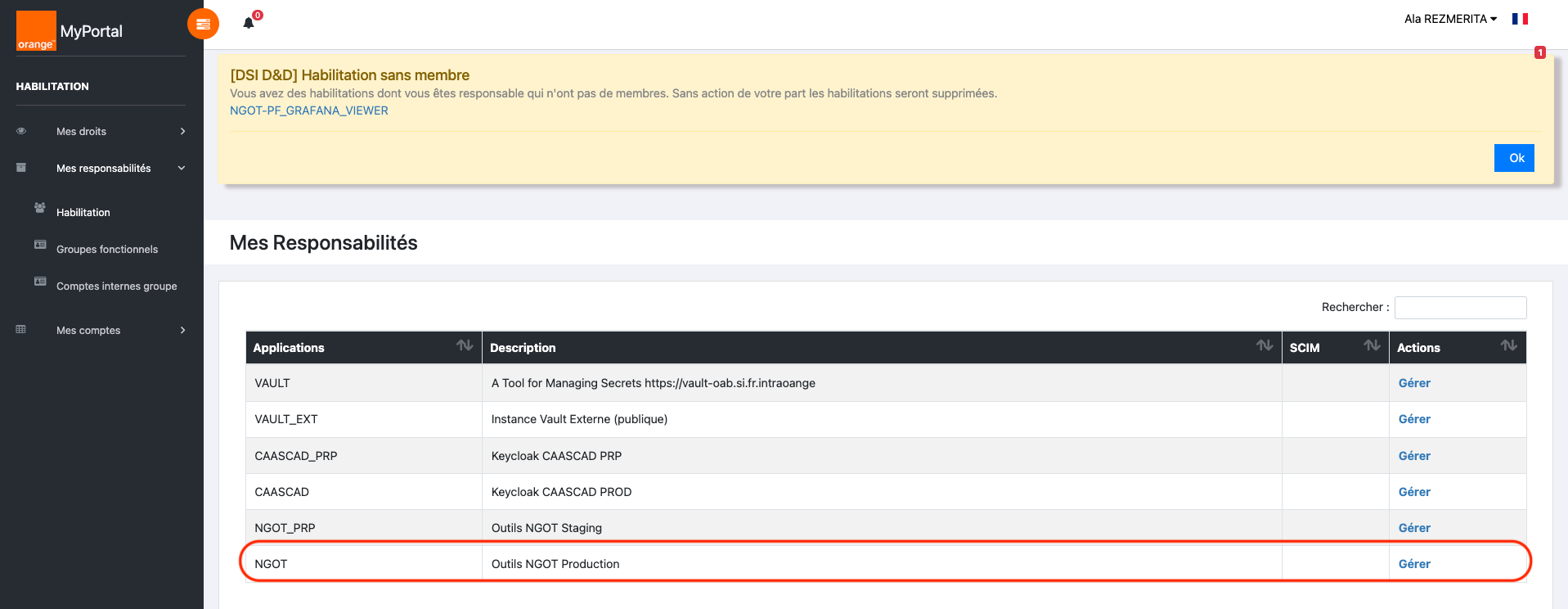
- Dans la liste d'applications vous allez voir l'application NGOT. Cliquez sur Gérer.
- Dans le tableau qui s'affiche, trouvez les habilitations qui correspondent à la nouvelle zone, vous devez voir trois habilitations.
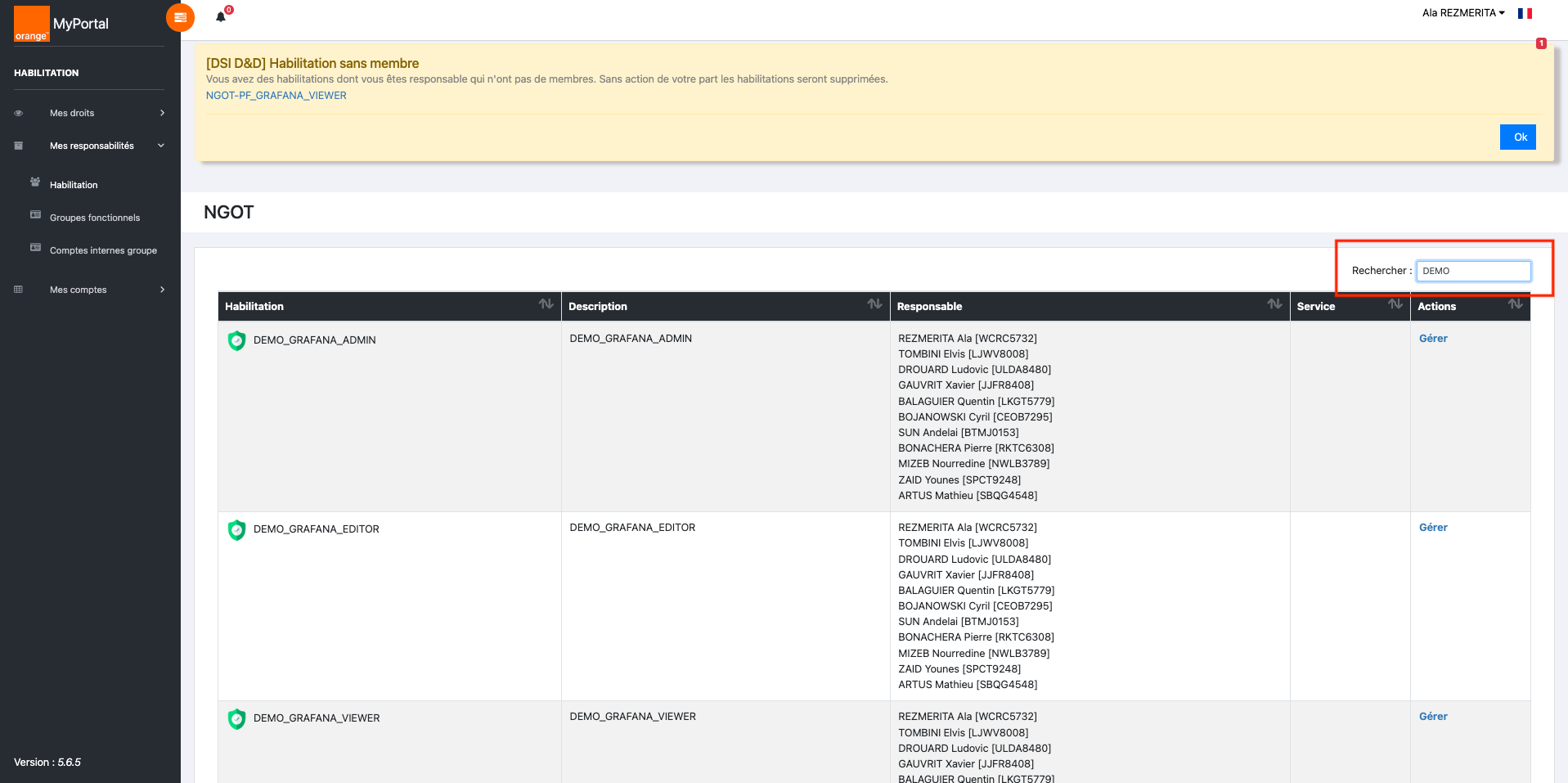
- En cliquant sur Gérer au niveau de chaque habilitation, vous aller pouvoir attribuer la responsabilité de cette habilitation à chaque personne renseignée dans les Propriétaires environnement.
- Mettre en Private les trois habilitations.
Communication client#
Envoyer la communication client
Bonjour CUSTOMER_NAME_FIXME,

Votre environnement NGOT Grafana mutualisé ENV_NAME_FIXME est provisionné.

Les utilisateurs spécifiés dans *Responsables du nouvel espace* ont été nommées responsables des habilitations Grafana et peuvent dès maintenant attribuer ces habilitations.

Votre Grafana est accessible à l'adresse suivante : https://grafana.ENV_NAME_FIXME.cloudservicesfactory.com

La documentation technique NGOT se trouve ici : https://cs-factory.docs-oab.si.fr.intraorange/documentation/

Cordialement,
Support Ngot