VPN OBS Flexible Identity Authentication (FIA)#
Activation#
Demande d'accès#
Créer un ticket via MyDesk :
- Dans le catalogue :
Logiciels et applications > Applications métier > Gérer et demander des applications - Application :
VPN FIA - Exemple de demande :
Bonjour,

Je souhaiterais avoir accès au VPN FIA, pouvez-vous faire le nécessaire ?

Merci bien.
Cdlt,
Créer un ticket via le Welcome Desk :
- Chercher :
vpn - Exemple de demande :
Bonjour,

Je souhaiterais avoir accès au VPN FIA, pouvez-vous faire le nécessaire ?

Merci bien.
Cdlt,
HOTP SafeNet MobilePASS+#
Voir la documentation SafeNet MobilePASS+
Enrollement#
Suite au ticket MyDesk ou Welcome Desk, vous recevrez un e-mail non chiffré sur votre boîte @orange.com (Prévoir de quelques minutes à quelques heures de latence) provenant de SafeNet Trusted Access.
Il contient une URL au format https://se.safenet-inc.com/selfEnrollment/index.aspx?code=SECRET. Utiliser cette URL dans le navigateur de votre téléphone (Celui générera l'OTP), ce qui devrait démarrer l'application SafeNet MobilePASS+.
Note
Il arrive parfois que l'application ne démarre pas automatiquement. Il vous suffira de copier le code d'activation généré, de démarrer l'application et d'y coller le code quand il sera demandé.
Warning
A noter que :
- À partir de la réception de ce mail, vous avez 10 jours avant expiration du secret pour vous enrôler
- Cet e-mail est à conserver précieusement (même passé ce délai de 10 jours) car il vous permettra :
- D'activer ou réactiver son token personnel sur un autre périphérique (nouveau téléphone, etc.)
- De réinitialiser son code PIN via l'URL contenue dans cet e-mail.
Une fois l'application démarrée :
- Choisir
Activer - Ne pas autoriser l'application à prendre des photos / vidéos (inutile car pas de QR Code, sinon ça serait trop simple)
- Choisir
Pas de QR Code - Coller le code d'activation obtenu précédemment (Il s'agit d'une longue chaîne de caractère alphanumérique)
- Créer le code PIN.
Client Ivanti Pulse Secure#
Installation#
Info
Le client VPN Ivanti Pulse Secure est préinstallé sur les PC Linux OBS SA / E-Buro Linux v2/3/4.
# Download from D&D and install Ivanti Pulse Secure client
PULSE_SECURE_VERSION_SHORT='22.8.R3'
PULSE_SECURE_VERSION='22.8r3-b35577'
cd /tmp/
wget https://cdn.sie.620nm.com/files/ive/${PULSE_SECURE_VERSION_SHORT}/ps-pulse-linux-${PULSE_SECURE_VERSION}-64bit-installer.deb
sudo apt install ./ps-pulse-linux-${PULSE_SECURE_VERSION}-64bit-installer.deb
Save all current Pulse Secure configuration settings?[Yy/Nn] y
/opt/pulsesecure/.
# Download from D&D and install Ivanti Pulse Secure client
PULSE_SECURE_VERSION_SHORT='22.8.R3'
PULSE_SECURE_VERSION='22.8r3-b35577'
cd /tmp/
wget https://cdn.sie.620nm.com/files/ive/${PULSE_SECURE_VERSION_SHORT}/ps-pulse-linux-${PULSE_SECURE_VERSION}-installer.rpm
sudo dnf install ./ps-pulse-linux-${PULSE_SECURE_VERSION}-installer.rpm
Save all current Pulse Secure configuration settings?[Yy/Nn] y
/opt/pulsesecure/.
- Télécharger le client Pulse Secure
- Installer le client (Nécessite les droits Admin)
- Configurer le client VPN.
Tip
Les versions du client disponible depuis les ressources Orange sont généralement indiquées sur Plazza : Point d'Accès Métier.
Configuration#
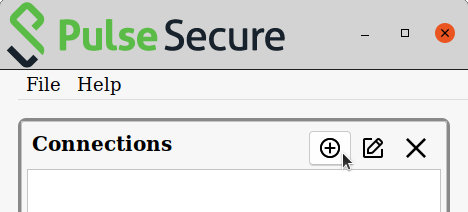 Démarrer le client Pulse Secure et ajouter une connexion :
- Type :
Policy Secure (UAC) or Connect Secure (VPN) - Name :
VPN-FIA - Server URL :
7cxhg-global.faa.orange-business.com/core.
Utilisation#
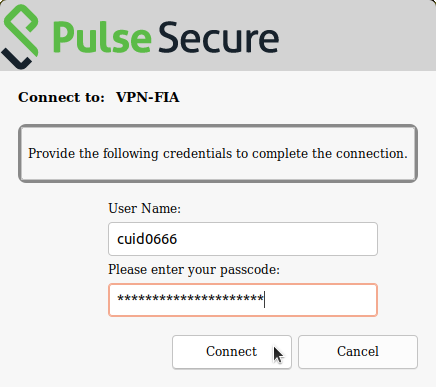 Le VPN FIA est accessible depuis Internet uniquement.
Pour se connecter au VPN, il faudra les informations :
- User Name :
<Cuid AD-SUBS> - Pass Code :
<Code PIN><Code OTP>(Il faut concaténer le code PIN avec le code OTP généré).
Support#
Problème bloquant#
Si vous rencontrez un incident bloquant (Ex : Votre compte utilisateur ou mot de passe est bloqué, accès VPN est défaillant et vous êtes isolés, etc.) :
- Appeler le support IT Orange Business.
Problème non bloquant#
Pour un incident non bloquant (Perturbation du VPN, etc.) :
- Ouvrir un ticket via le Welcome Desk :
- Chercher :
incident - Décrire le plus précisément le problème rencontré
- Chercher :
- Trouver de l'aide ou remonter le dysfonctionnement sur Plazza.
Documentation#
Erreurs connues#
Error: ipv4: Invalid values in header for route get request#
Description :
Issue Ubuntu : erreur constatée sur Ubuntu 20.04.
Error: ipv4: Invalid values in header for route get request.
Solution :
Il faut mettre à jour vpnc-scripts manuellement :
curl -LO https://gitlab.com/openconnect/vpnc-scripts/-/raw/master/vpnc-script && sudo -s eval '{ mv -b vpnc-script /usr/share/vpnc-scripts/vpnc-script && chown root: /usr/share/vpnc-scripts/vpnc-script && chmod 755 /usr/share/vpnc-scripts/vpnc-script; }'
Session limit reached#
Description :
Session limit reached. Choose session to kill:
 - 00000000 from 81.250.182.240 at jeu., 15 juin 2023 15:17:38 CEST
Cette erreur est causée par une session qui est restée active sur l'équipement de terminaison VPN. Malheureusement, le client OpenConnect gère mal cela associé au fait que le paramétrage côté terminaison VPN n'autorise qu'une seule session simultanée pour des raisons de sécurité.
Solution :
Pas de solution à ce jour 😭 (Cf. issue).